PCソフト検証室
Tenorshare 4DDiGとは|できること・向かない場面・目的別の確認先
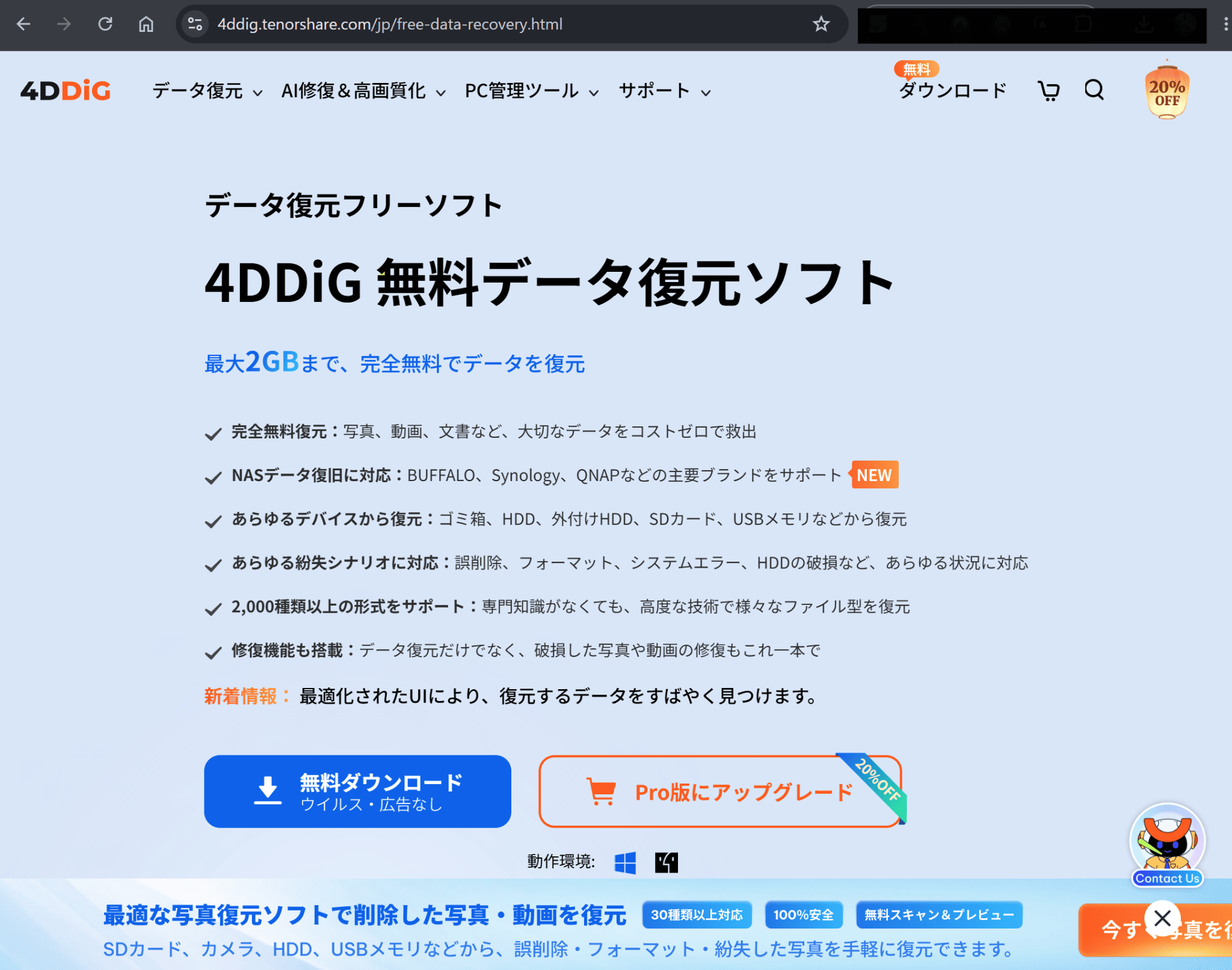
Tenorshare 4DDiGは、削除やフォーマットで消えたファイルを探し出し、別の場所へ保存するソフトです。日本語で使えて、公式サイトから無料で試せます。
ただ、名前の似た製品がいくつも並んでいて、無料でどこまで進めるのかも分かりにくい。海外製ということもあって、PCに入れてよいのか判断できないまま調べている人が多いはずです。
当サイトではWindows 11の実機で、復元の結果、無料版と有料版の境界、インストーラーの安全性、購入から解約までを実際に確かめました。このページは、その結果をもとに「自分は試してよい状況か」だけを判断するためのものです。件数や金額、画面ごとの手順は目的別の記事に分けています。
データを失った直後にこのページを開いたなら、先にひとつだけ。復元したいUSB・SDカード・ドライブへの新しい書き込みを、いますぐ止めてください。ソフトを比べている間もそのドライブを使い続けていれば、戻せる範囲は狭くなります。
4DDiGは何をするソフトか|「復元」と「修復」は別の作業
4DDiGがやっているのは、消えたファイルの痕跡をドライブから探し出し、選んだものを別の場所へ書き出すことです。スキャン、プレビュー、選択、保存の4段階で進み、この間ずっと元のドライブは読むだけです。
復元は「見つけて取り出す」、修復は「中身を直そうとする」
混同しやすいのがこの2つです。復元は消えたファイルを見つけて取り出すこと、修復は取り出したファイルの壊れた中身を直そうとすること。前者が終わっても後者が必要になる場面があり、有料版にはこの2つを続けて実行する機能があります。
ただし、修復を足せば必ず開けるようになるわけではありませんでした。改善した条件と、まったく変わらなかった条件の両方があります。
復元できない・開けないときの原因と対処名前の似た別製品を買わないように
4DDiGはひとつのソフトの名前ではなく、複数製品が並ぶブランドです。Windowsが起動しないときに使うもの、失う前に備えるバックアップ、ディスクのクローン、破損ファイルの修復専用。目的が違えば、買う製品も違います。Mac版もバージョン体系から別系統の製品です。
製品ラインナップとMac版との違いこの検証で分かること、分からないこと
ソフトのレビューで扱いが分かれるのは、試した範囲よりも試していない範囲のほうです。当サイトが何をどこまで確かめ、何を確かめていないかを、ここに1か所でまとめます。
| 領域 | 実際に確かめたこと | 確かめていないこと |
|---|---|---|
| 復元の結果 | 同じ100ファイルを入れたFAT32のUSB 3本を、通常削除・クイックフォーマット・削除後の一部上書きの3条件で復元し、保存後に1件ずつ元データと照合 | FAT32以外(NTFS・exFAT・EXT4など)、SSD・内蔵ドライブ・NAS・BitLocker環境、物理故障した媒体。各条件は1本を1回試したのみで、繰り返しの再現性 |
| 無料版と有料版の境界 | 未ログインの無料状態で保存まで到達できるか、無料枠の増え方、同じスキャン結果に有料版の「復元と修復」を加えた場合の変化 | 有料版で新しくスキャンし直した場合の検出性能。無料版と有料版のスキャン性能そのものの比較 |
| 安全性 | インストーラーのマルウェアスキャンとデジタル署名、抱き合わせソフトの有無、常駐・自動起動、通信の接続先、アンインストール後の残留(主要な保存場所とレジストリを横断し、再起動を挟んで2回確認) | 通信の中身。確認したのは接続先までで、暗号化された内容は解析していない |
| 料金と契約 | 公式の全プラン(Windows版・Mac版)、実際の購入と決済の成立、自動更新の解約と、解約後の契約状態の再照会 | 返金申請。Google Play・Apple Store・PayPal経由の解約 |
| 対応環境と製品 | Windows版の実機動作 | Mac版、Windows Boot Genius、Windows Backup、Partition Manager、Disk Copy、File Repair。いずれも記載は公式情報のみ |
| 他社との比較 | 各社の無料条件を公式情報で整理 | 同じ媒体・同じ条件で他社ソフトを動かした比較 |
右の列は「問題があった」という意味ではありません。単に、当サイトが根拠を持っていない範囲です。ただし自分の状況が右の列にあたるなら、この検証結果をそのまま当てはめないでください。たとえば内蔵SSDから復元したい人にとって、FAT32のUSBで得た結果は参考程度にしかなりません。
試す前に知っておく3つのこと
「復元完了」の表示は、中身が無事だった証明ではない
保存処理が終わったという表示と、ファイルが元どおりに戻ったことは別でした。件数もファイルサイズも合っているのに、開くとエラーになるファイルが出ています。復元作業のゴールは完了画面ではなく、必要なファイルを実際に開けたところだと考えてください。
Windows 11で実測した3条件の復元結果お金を払うかどうかは、払う前に判断できる
スキャンとプレビューは無料のまま使えて、無料枠に収まる範囲なら保存まで到達できました。つまり「自分のファイルが見つかるか」「中身は無事か」を、支払う前に自分の目で確認できます。逆に、無料の段階で目的のファイルが見えていないなら、有料版にすれば見つかるという根拠はありません。
無料版でどこまでできるか危険なソフトではないが、消しても残るものと、止まらない契約がある
インストーラーのスキャンと署名の確認では、危険と判断する結果は出ませんでした。使っていないときに常駐することもありません。一方でアンインストールしても消えない設定が残り、アプリを消しても有料契約は止まりません。どちらも実害の出る話ではありませんが、知らないと後で困ります。
安全性・運営元・削除後に残るもの 自動更新を止める手順4DDiGが向く場面・向かない場面
ここまでを踏まえて、このページが答える唯一の問いに戻ります。試す価値があるかどうかは、ソフトの性能よりあなたのドライブが今どういう状態かでほとんど決まります。
試す価値がある
- 誤削除やフォーマットなど、機器そのものは壊れていない状態でデータが消えた
- Windowsからそのドライブを認識できている
- データが消えたあと、そのドライブをあまり使っていない
- 復元したファイルを書き出す、別のドライブを用意できる
- まず無料で試し、結果を見てから支払いを判断したい
先に別の手段を考えたほうがいい
- ドライブから異音がする、認識したりしなかったりする、落下や水濡れがあった
- 失敗が許されない唯一のデータで、自分で試す回数を増やしたくない
- データが消えたあとも、そのドライブを使い続けている
- 買えば必ず戻るという保証がほしい
- 削除後にPCへ一切の設定を残したくない
異音や認識不良があるとき、復元ソフトを何度も試すのは逆効果になり得ます。当サイトが検証したのは、Windowsから正常に扱えるUSBです。物理的に壊れた機器を扱えるかは試していません。その疑いがあるなら、通電を止めて専門業者へ相談するほうが復旧の見込みは高くなります。
向いている側に自分が入っているなら、次にやることは料金を比べることではありません。無料のまま自分のドライブをスキャンして、目的のファイルが出てくるかを見ることです。そこまでは費用がかかりません。
4DDiG無料版を公式サイトで確認する知りたいことから記事を選ぶ
件数、容量、金額、画面ごとの手順は、目的別に8本へ分けています。知りたいことが決まっているなら、そこから読んでください。
| 知りたいこと | 読む記事 |
|---|---|
| 危険なソフトではないか。運営元はどこか。評判は | 4DDiGの安全性は?危険性・評判をWindows 11で実機検証 |
| 無料でどこまでできるのか。500MBと2GBの違いは | Tenorshare 4DDiG無料版の制限|500MBと2GBの違いを実機検証 |
| 実際にどれくらい戻るのか。対応環境は | 4DDiG Windowsデータ復元を実機検証|Mac版・Boot Geniusとの違いも整理 |
| 操作の手順を最初から知りたい | Tenorshare 4DDiGの使い方|インストールからデータ復元・保存まで実画面で解説 |
| いくらかかるのか。買い切りはあるか | 4DDiGの価格|Windows/Mac別の料金プランと安く買う方法 |
| 復元できない。保存したのに開けない | 4DDiGで復元できない・復元後にファイルが開けないときの原因と対処法 |
| 自動更新を止めたい。返金は受けられるか | 4DDiGの解約方法|自動更新を止める手順と解約できない時の確認方法 |
| 無料で使える他のソフトも見ておきたい | 4DDiGの無料代替ソフトは?2GBを超えて無料で復元したいときの選択肢 |
まとめ|試す価値があるかは、ドライブの状態で決まる
機器そのものが壊れていない状態でデータが消えたのなら、4DDiGは候補になります。危険なソフトとして最初に外す理由は、確かめた範囲では見つかりませんでした。
そのうえで、支払う前に自分で確かめられることが2つあります。目的のファイルが見つかるか、そしてプレビューで中身を確認できるか。ここまでは無料です。この2つを見てから料金を検討する順番なら、途中でいつでも引き返せます。
逆に、異音や認識不良がある、そのドライブを使い続けている、失敗が許されないデータである。この場合はソフトを比べる段階ではありません。
そして、当サイトの結果には確かめていない範囲があります。自分の環境がそこに入っていないかを、上の表で見てから判断してください。
この記事の検証環境
- OS:Windows 11 Home 25H2(64bit)
- 製品:Tenorshare 4DDiG Windows版(10.9.5系および10.9.6.1)
- 検証期間:2026年8月18日〜24日
- 媒体:FAT32のUSBメモリ3本(同じ100ファイルを格納)/保存先は別の外付けSSD
- 照合方法:SHA-256による復元前後のファイル内容の比較
- 公式情報の確認日:2026年8月22日〜24日
このページには結論だけを置いています。件数、容量、金額、画面ごとの手順は各記事に記載しています。価格・キャンペーン・解約画面の構成は変わるため、支払いや手続きの前に必ず公式表示を確認してください。