EaseUS Data Recovery Wizard
PCソフト検証室
EaseUS Data Recovery Wizardで復元できない|症状別の原因と、課金で解決しないケース
EaseUS Data Recovery Wizardで「復元できない」と感じる状態には、まったく違う6つの原因が混ざっています。どこで止まっているかを先に特定しないと、直らないものに課金することになります。
特に多いのが、無料版で有料版の案内が出る場面です。これは故障でも失敗でもなく、無料版の仕様です。プレビューが見られない、修復を選ぶとProを求められる、といった場面が4か所あります。
一方で、実際に復元が失敗しているケースもあります。検証では、上書きが進んだUSBメモリで画面に「100%完了」と表示されたのに、100件のうち4件が実際には開けませんでした。この4件は有料版の修復機能でも直っていません。
まず、復元元のドライブへの新しい書き込みを止めてください。そのうえで、自分がどこで止まっているかを確認します。
製品全体の検証内容と、そもそも向いている人かの判断はこちらです。
EaseUS Data Recovery Wizardとはまず症状を6つに分ける
「復元できない」という一言に、原因の違う状態がまとめて入っています。ここを分けないまま対処すると、容量制限が原因なのに破損を疑ったり、壊れたファイルを有料版で直そうとしたりすることになります。
| いまの状態 | 実際の原因 | 課金で解決するか |
|---|---|---|
| 有料版の案内が出て先に進めない | 無料版の仕様 | 場合による |
| プレビューが表示されない | ファイル形式による制限 | 形式によっては解決する |
| 目的のファイルが見つからない | 検索条件、または上書き | 解決しない可能性が高い |
| 保存はできたが開けない | ファイルの破損 | 解決しないことがある |
| インストールが進まない | ダウンロードの失敗など | 関係ない |
| アンインストールできない・消えない | 残留ファイル | 関係ない |
右端の列が重要です。有料版を買っても解決しない症状のほうが多いことを、先に知っておいてください。
無料版で「使えない」と感じる場面は4つある
無料版を使っていて有料版の案内に当たると、「無料では復元できないのか」と感じます。ただ実際には、その多くは保存そのものを止めるものではありません。
検証で確認できたのは次の4か所です。
| 案内が出る場面 | 無料のまま進めるか |
|---|---|
| JPG・PDF・TXTのプレビューを開く | 中身は見られないが、保存はできる |
| PPTXのプレビューを開く | 同上 |
| 壊れたファイルの修復を選ぶ | 修復せず保存する形なら進める |
| 復元が完了した直後 | 閉じればそのまま使える |
4つとも、保存を止める壁ではありません。中身を確認できないまま保存することになるので不安ですが、保存したあとに実際に開いて確認すれば同じことができます。
本当に無料で保存できなくなるのは、容量の上限に達したときだけです。無料枠は最初から2GBあるわけではなく、実機のアプリ表示では初期512MBでした。検証では3本のUSBメモリから100ファイルずつ、合計で約1.44GBを無料のまま保存しています。
つまり「無料版では復元できない」というのは、多くの場合は誤解です。保存したい容量が枠を超えているのか、それとも案内画面に当たっただけなのかを確認してください。
EaseUS Data Recovery Wizard無料版の制限プレビューが表示されないのはファイル形式による
プレビューの動きは形式によって違いました。ソフトの不具合ではありません。
| 形式 | 無料版での動き |
|---|---|
| MP4・MP3 | 再生して中身を確認できた |
| JPG・PDF・TXT | 完全な表示に有料版の案内が重なった |
| PPTX | 修復前後を比べる画面になり、修復後の表示にPROと付いた |
確認したのは代表例なので、すべてのファイルで同じ結果になるとは限りません。プレビューできないことと、復元できないことは別です。見られない形式でも保存自体は進められるので、保存してから開いて確かめてください。
プレビューがまったく反応しない、画面が真っ白のままという場合は、そのファイルの中身がすでに壊れている可能性もあります。その場合は後述の破損のケースに当てはまります。
目的のファイルが見つからないときの探し方
スキャン結果に目的のファイルが見当たらない場合、多くの人はソフトの性能を疑います。ただその前に見直すべきことがあります。
検証では、目的の100ファイルに対して186件が検出されました。上書きが進んだ条件では280件です。消したもの以外も大量に表示されるため、目的のファイルが埋もれます。
さらに、表示される場所も元のフォルダとは限りません。検証では、元のフォルダ名で表示されたものとは別に「LostDir」という名前のフォルダにも100件が入っていました。元の保存場所の情報が失われたファイルは、こうした専用フォルダにまとめられます。
探す順番はこうなります。
- 選んだドライブが合っているか確認する。ドライブ文字と容量を照合します。ここが違うと何をしても見つかりません
- スキャンが最後まで終わっているか確認する。通常スキャンのあとに動画の処理段階が続きます。合計で30分近くかかります
- ファイル名で検索する。一部でも覚えていれば有効です
- 拡張子で絞る。JPG、MP4、DOCXなど
- 種類・日付・サイズのフィルターを使う
- 元の保存場所が失われたファイルの分類を確認する。LostDirなど、元のフォルダとは別の場所にまとめられている項目です
- 再構築されたファイルの分類も確認する
ここまで確認しても見つからない場合、有料版に切り替えても出てくるとは限りません。無料版と有料版で検出性能に差があるかは検証していません。無料版で見つからないことと、無料版の保存容量が足りないことは別の問題です。
スキャンや保存の基本操作に不安がある場合はこちらで扱っています。
EaseUS Data Recovery Wizardの使い方「100%完了」と表示されても、4件は開けなかった
ここからは、保存はできたのにファイルが開けないケースです。この記事で最も重要な部分です。
100MiB分を一部上書きしたUSBメモリを復元したところ、EaseUSの画面には100ファイル・100.0%と表示され、処理は完了しました。
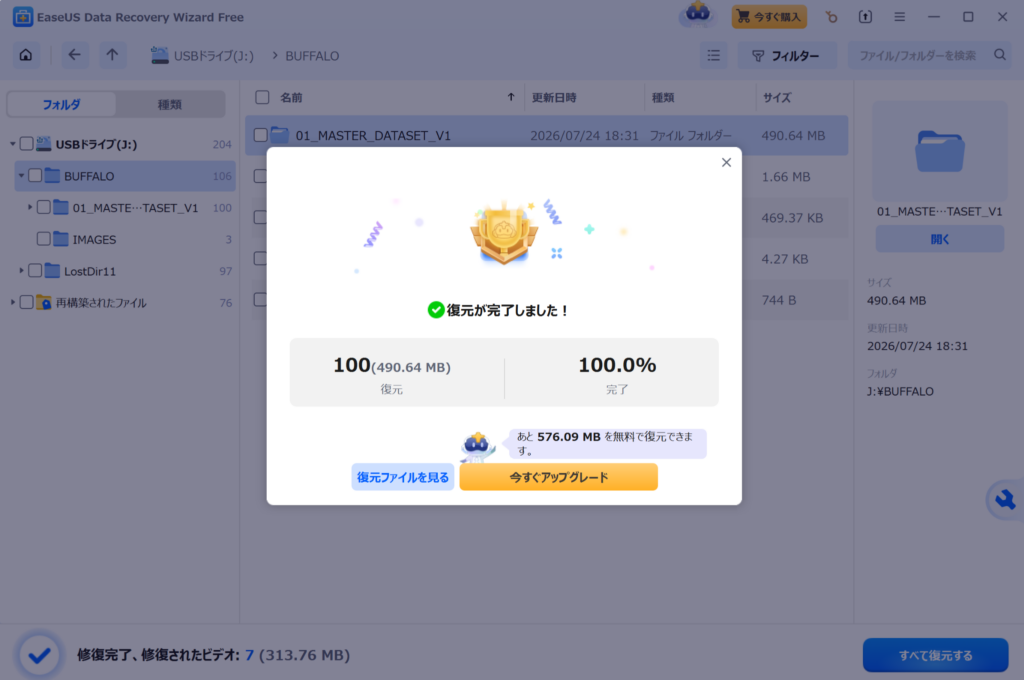
ところが保存後のファイルを元データと照合すると、中身まで完全に一致したのは100件中96件でした。残る4件はJPGが1件、MP4が3件で、実際に開こうとすると失敗します。
- JPG:Windowsフォトで「サポートされていない形式」と表示
- MP4:メディアプレーヤーでエラー0xC00D36C4
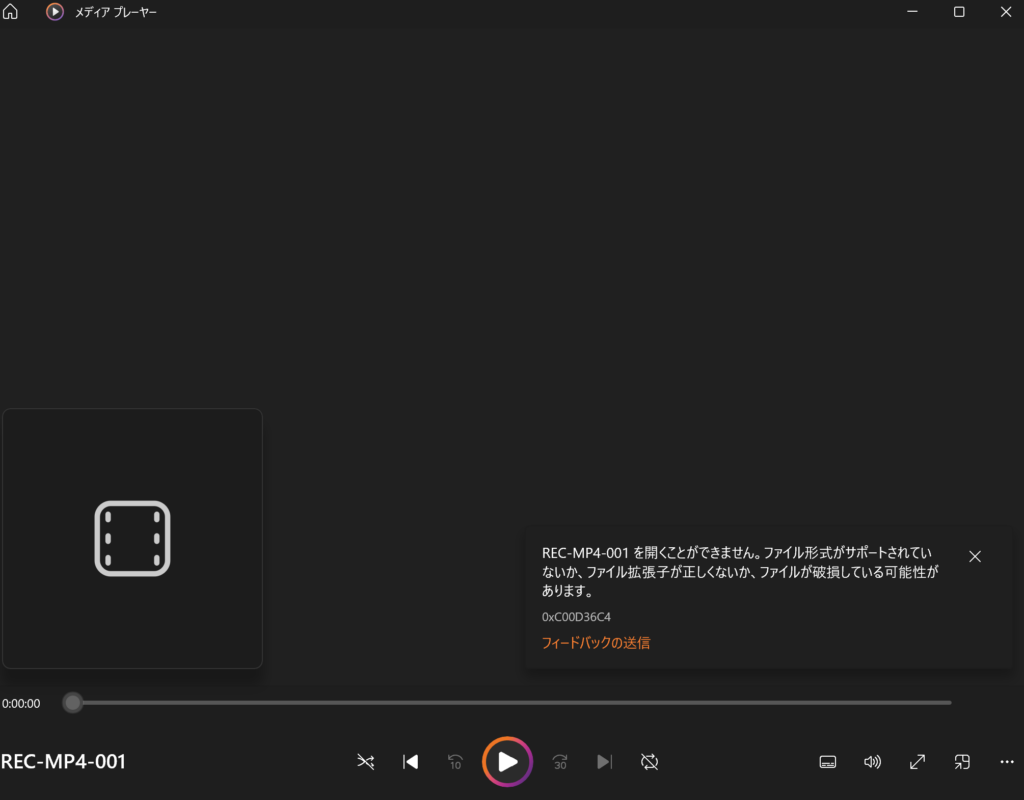
画面の100%は、保存の処理が終わったという表示です。ファイルの中身が完全だという証明ではありません。EaseUSがそう保証しているわけでもありません。
件数で見れば96%ですが、容量で見た一致率は72.281%でした。壊れた4件に比較的大きなファイルが含まれていたためです。件数の数字より影響は大きくなります。
この結果を「EaseUSは96%しか復元できない」という製品全体の成功率に置き換えることはできません。確認したのは、1本のUSBメモリを100MiB分だけ上書きした条件です。
自分のケースでは、画面の100%だけを見て作業を終えないでください。復元したファイルを実際に開いて、使える状態かを確認するところまでが復元です。
なお、これはWindows版での結果です。Mac版は検証していません。
EaseUS Data Recovery Wizard for Mac有料版の修復でも4件は直らなかった
「無料版だから壊れたのでは」「Professionalなら直るのでは」と考える人が多いはずです。検証では直りませんでした。
同じUSBメモリをProfessionalで再スキャンし、復元時の修復を有効にして保存し直しました。それでも結果は100件中96件のままで、壊れたのも同じ4件です。
次に、開けなかったMP4 3件だけに絞って再試行しました。これも改善しませんでした。
さらに、4件を単体のファイル修復機能にかけたところ、4件すべて修復に失敗しています。
| 試した内容 | 結果 |
|---|---|
| 無料版で保存 | 96/100一致、4件破損 |
| Professionalで再スキャン+復元時の修復 | 96/100のまま、同じ4件が破損 |
| MP4 3件に絞って再試行 | 改善なし |
| 単体のファイル修復機能 | 4件とも修復失敗 |
これは「Professionalや修復機能が無意味」という意味ではありません。確認したのは、この4件、この上書き条件に限った結果です。
ただし判断材料にはなります。同じファイルで何段階試しても改善しないなら、試す回数を増やすことを次の手段にしないほうがよいということです。
高度な修復を選ぶと、別製品の購入ページが開く
ここは注意してください。さらに高度な修復を選ぶと、EaseUS Fixoという別製品のWebページが開きます。Fixoの購入ページには、1か月プランに「自動更新」「キャンセル自由」と表示されています。Data Recovery Wizardには自動更新がありませんが、Fixoは月額の自動更新プランです。
復元がうまくいかず焦っている状態で、そのまま別製品を購入することになりかねません。しかも支払い方式が違います。
Fixo自体は検証していないので、「Fixoなら直せる」「Fixoでも直せない」のどちらも判断しません。ただ、画面の流れで別製品に進んでいることには気づいてください。購入画面では商品名と支払い方式を必ず確認してください。
復元したファイルが壊れる原因
復元後のファイルが開けない原因は1つではありません。公式情報では、不完全な復元、元ファイルの破損、上書き、暗号化、物理損傷などが挙げられています。
| 原因 | 内容 |
|---|---|
| 不完全な復元 | ファイルの中身の一部を取り出せていない |
| 元ファイルの破損 | 消える前から壊れていた |
| 上書き | 新しいデータが書き込まれ、中身の一部が失われた |
| 暗号化 | 取り出せても、そのままでは中身を見られない |
| 物理損傷 | ドライブそのものに問題があり、ソフトでは対応できない |
検証では、100MiB分を上書きした状態で4件が破損しました。上書きがある状態では保存後のファイルが正常でない場合がある、と考える材料にはなります。
ただし、その100MiBの書き込みが4件それぞれを直接壊したことまでは確認していません。どの領域への書き込みがどのファイルに影響したかという因果関係は追えていないためです。同じ理由で「上書きされたデータは絶対に復元できない」とも言えません。
確実に言えるのは、上書きが疑われる状態で復元元のドライブを使い続けないことです。消えたデータが残っている可能性のある場所に新しいデータを書き込むと、状況をさらに変えてしまいます。
これ以上操作しないほうがいいケース
復元できないと焦るほど、再スキャン、接続のやり直し、修復を繰り返したくなります。しかし操作を増やすこと自体がリスクになる場面があります。
代えのきかないデータや、物理的な異常が疑われるドライブでは、復元元への書き込みや、フォーマット・修復の繰り返しをしないでください。
次のいずれかに当てはまるなら、いったん手を止めてください。
- ドライブの認識が不安定、接続が途中で切れる
- HDDから普段と違う異音がする
- 水濡れや明らかな物理破損がある
- 不良セクタなど、ドライブ側の異常が疑われる
- 家族写真や業務データなど、代えのきかない唯一のデータである
- データが消えた後もそのドライブを使い続けており、上書きの可能性が高い
- 条件を変えて何度スキャンしても目的のデータが見つからない
異音、水濡れ、物理破損、認識がほとんどできない状態では、ソフトを動かし続けるより専門的なデータ復旧を検討したほうがよい場合があります。公式の案内でも、ソフトでは扱いにくい物理損傷について専門的な復旧手段が案内されています。
ただし専門業者に依頼すれば必ず戻るわけではありません。当サイトでも、物理故障したドライブを業者へ依頼した結果は検証していません。
判断の基準は「まだ押していないボタンがあるか」ではありません。失って困るデータか、このドライブをこれ以上動かすリスクを取れるかで考えてください。
インストールが進まないとき
復元以前に、ソフトのインストールが完了しない場合があります。検証環境では正常に完了したため実測はありませんが、構造から確認できることがあります。
公式サイトからダウンロードできるファイルは2.7MBしかありません。これは本体ではなく、実行すると176MBの本体をダウンロードしてくる2段構成になっています。
つまり、インストール中もインターネット接続が必要です。インストールが途中で止まる、進捗が動かないという場合は、まず回線とセキュリティソフトの設定を確認してください。ファイルを保存しておけばオフラインで入る、という形式ではありません。
あわせて、管理者権限の確認画面(UAC)が表示されるので、これを許可する必要があります。
アンインストールできない・完全に消えないとき
復元がうまくいかず、ソフトを消したいという人も多いはずです。ここでも2つの状態が混ざっています。
アンインストール操作そのものは完了する
検証では、Windows 11で通常のアンインストール操作は正常に完了しました。ただし途中でいくつか手順があります。
- アンインストールの理由を入力する画面が表示される
- 進行中の画面に、別製品(修復ツール)の案内が表示される
- 完了後にブラウザが自動的に開き、期間限定の割引が表示される
「案内画面が出てくるので止まっているように見える」だけの場合があります。画面を読んで進めてください。
もう1点、アンインストーラーを実行すると、Windowsの確認画面に「発行元:不明」と表示されます。インストーラー側は正規の署名付きなので不安になりますが、これはアンインストーラーに署名がないためです。
アンインストール後も約41MBが残る
「消したはずなのにファイルが残っている」という場合、これは正常な結果です。検証でも2か所に残りました。
| 場所 | 残ったファイル | 容量 |
|---|---|---|
| C:\Program Files\EaseUS\... | 20ファイル | 1,087,200バイト |
| %APPDATA%\EaseUS | 193ファイル | 43,459,350バイト(約41MB) |
ただし、残ったEXEやDLLはすべてEaseUSの有効な署名付きで、正体不明の実行ファイルは1つもありませんでした。再起動しても、スタートアップ・サービス・タスクスケジューラのいずれにも登録は現れません。
残っていること自体は、動き続けている証拠にも、悪意ある動作の証拠にもなりません。気になる場合でも、意味の分からないファイルを確認せずに削除するのは避けてください。安全性の詳細はこちらで扱っています。
EaseUS Data Recovery Wizardの安全性・残留ファイルなお、Mac版のアンインストールは検証していません。Windows版の結果をMacに当てはめることはできません。
次の選択肢|サポート・専門復旧・返金
ここまでの内容を、次にやることへ整理します。無料版か有料版かではなく、どこで止まったかとドライブの状態で選んでください。
| 状況 | 次にすること |
|---|---|
| 目的のファイルが見つかり、無料の容量だけが足りない | 有料版を検討する |
| プレビューが見られないだけ | 保存してから開いて確認する |
| 目的のファイルが見つからない | ドライブ選択と検索条件を見直す。購入は保留 |
| 保存したファイルが開けない | 上書きの可能性を確認。修復を重ねない |
| 物理故障の兆候がある、または代えのきかないデータ | 操作を止めて専門復旧を検討する |
| 購入済みで技術的な問題が解決しない | 返金の条件を確認する |
有料版を検討していいのは、上から2行目までです。目的のファイルが見つからない場合、すでに保存したファイルが壊れている場合、物理故障の兆候がある場合は、支払う金額を増やしても解決しません。
目的のファイルが見えていて、容量だけが問題なら、料金と契約条件を確認してください。
EaseUS Data Recovery Wizardの料金・クーポン
すでに購入していて技術的な問題が解決しない場合は、返金の条件を確認できます。ただし「復元できなかった」という理由だけで返金されるわけではありません。データの上書きや物理的な故障は対象外とされています。
EaseUSの返金条件まとめ|有料版で解決しない症状のほうが多い
EaseUS Data Recovery Wizardで復元できないときは、まず症状を分けてください。有料版の案内が出ているだけなのか、ファイルが見つからないのか、保存したが開けないのか。原因によって、次にやることも、課金の意味も変わります。
無料版で有料版の案内が出る場面は4か所ありますが、そのどれも保存を止める壁ではありません。プレビューが見られなくても、保存して開けば確認できます。
一方、上書きが進んだ条件では、画面に100%と表示されても4件が実際には開けませんでした。この4件は有料版の再スキャン、対象を絞った再試行、単体の修復機能のいずれでも改善していません。高度な修復を選ぶと、自動更新のある別製品の購入ページに進みます。焦っているときほど気をつけてください。
最終的な判断は、プラン名ではなく失敗した地点、ドライブの状態、失いたくないデータの重要度で決めてください。異音や認識の不安定さがあるなら、操作を続けないことも選択肢です。
EaseUS Data Recovery Wizardについて当サイトが確認した内容は、製品ページにまとめています。
EaseUS Data Recovery Wizardの検証まとめ