EaseUS Data Recovery Wizard
PCソフト検証室
EaseUS Data Recovery Wizardの使い方|7ステップとつまずきやすい3つの場面
本記事にはアフィリエイト広告が含まれます。当サイトでは実機検証結果に基づき、良い結果と失敗結果の両方を掲載しています。
EaseUS Data Recovery Wizardで消えたファイルを復元する手順は7つです。ただ、手順どおりに進めてもつまずきやすい場面が3つあります。
1つ目はスキャン時間です。約29GBのUSBメモリで30分近くかかりました。2つ目は検出件数で、目的の100ファイルに対して186件が表示されます。3つ目が最も重要で、画面に「100%完了」と出てもファイルが壊れていることがあります。上書きが進んだ条件では、100件保存できたうち4件が開けませんでした。
最初にやるべきことは、復元元のUSBメモリやドライブへの新しい書き込みを止めることです。そのうえで、以下の手順で進めてください。
この記事はWindows版の手順です。Mac版は画面も条件も異なります。
EaseUS Data Recovery Wizard for Mac
製品全体の評価や、購入すべきかの判断はこちらにまとめています。
EaseUS Data Recovery Wizardとは全体の流れは7ステップ
先に全体像をつかんでおくと、途中で迷いません。
| 手順 | やること | 目安 |
|---|---|---|
| 1 | 復元したいデータがあったドライブを選ぶ | 1分 |
| 2 | スキャンが終わるまで待つ | 約30分 |
| 3 | 結果から目的のファイルを絞り込む | 件数による |
| 4 | プレビューで中身を確認する | 数分 |
| 5 | 復元元とは別のドライブを保存先に選ぶ | 1分 |
| 6 | 復元を実行する | 約1分 |
| 7 | 保存したファイルを実際に開く | 数分 |
押さえておきたいのは、「見つかった」「プレビューできた」「保存できた」「開けた」は全部別のことだという点です。一覧に目的のファイル名が出ただけでは、復元が成功したことにはなりません。
作業が終わるまで、復元元のドライブに新しいデータを書き込まないでください。削除後に同じUSBメモリやSDカードを使い続けると、消えたデータが残っている領域に別のデータが上書きされます。写真のコピーやファイルの保存はいったん止めてください。
ステップ1|復元したいデータがあったドライブを選ぶ
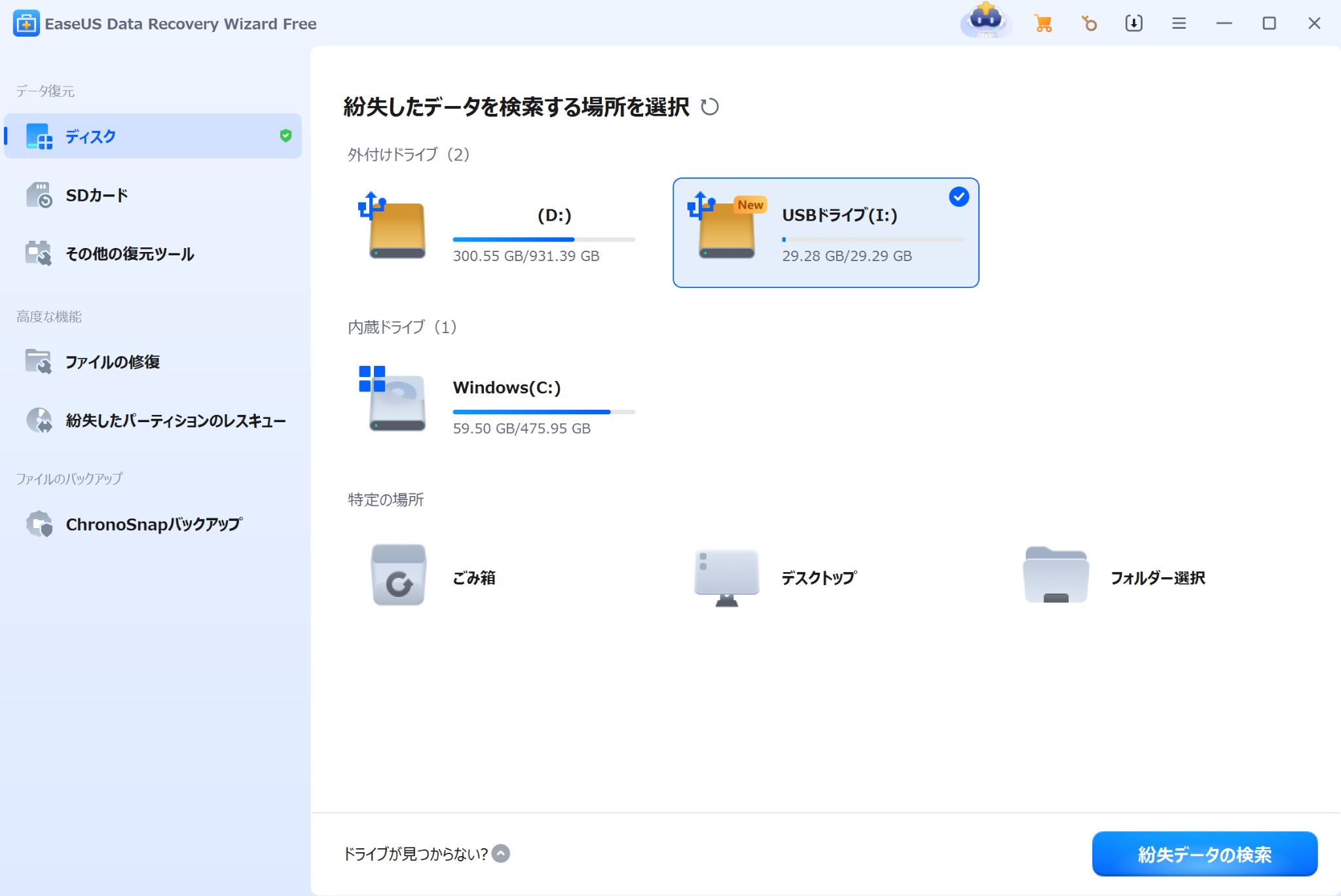
最初に選ぶのは、消えたファイルがもともと保存されていた場所です。USBメモリから消えたならそのUSBメモリ、SDカードならそのSDカードを選びます。
複数のドライブをつないでいると似た名前が並ぶので、名前だけで決めないでください。Windowsで確認できるドライブ文字(C:やD:など)と容量を照らし合わせます。検証では、対象のUSBメモリが「I:」「29.29GB」と表示されていたので、それを目印にしました。
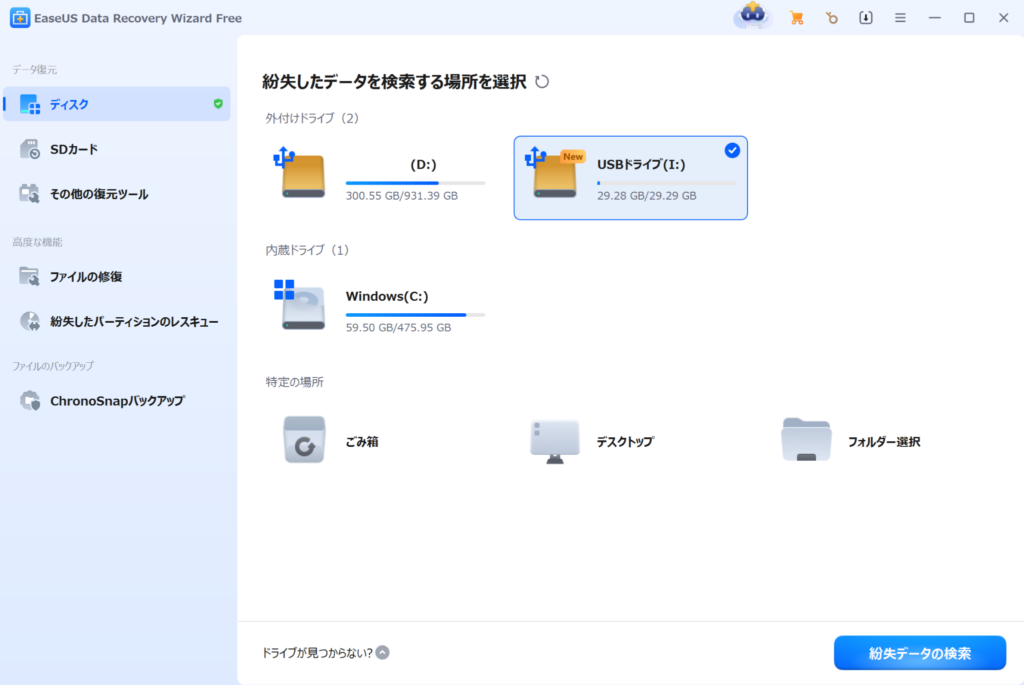
目的のデータが結果に出てこないとき、多くの人はフィルターや検索の使い方を疑います。ただ先に確認すべきは、選んだドライブが合っているかです。ここが違っていると、あとの操作を工夫しても届きません。
ステップ2|スキャンは約30分かかる。2段階で進む
スキャンには時間がかかります。約29GBのUSBメモリで、3回とも27〜30分でした。
| 段階 | かかった時間 |
|---|---|
| 通常のスキャン | 13〜15分 |
| 続いて動画の処理段階 | 14〜15分 |
| 合計 | 27〜30分 |
ここで知っておきたいのが、スキャンが2段階に分かれていることです。通常のスキャンが100%になっても終わりではなく、そのあと動画の処理段階が始まります。時間の約半分はこの段階です。
「もう終わったはずなのに次の処理が始まった」「他のソフトより遅い」と感じるのは、この構成が理由です。故障や不具合ではありません。時間に余裕を持って始めてください。
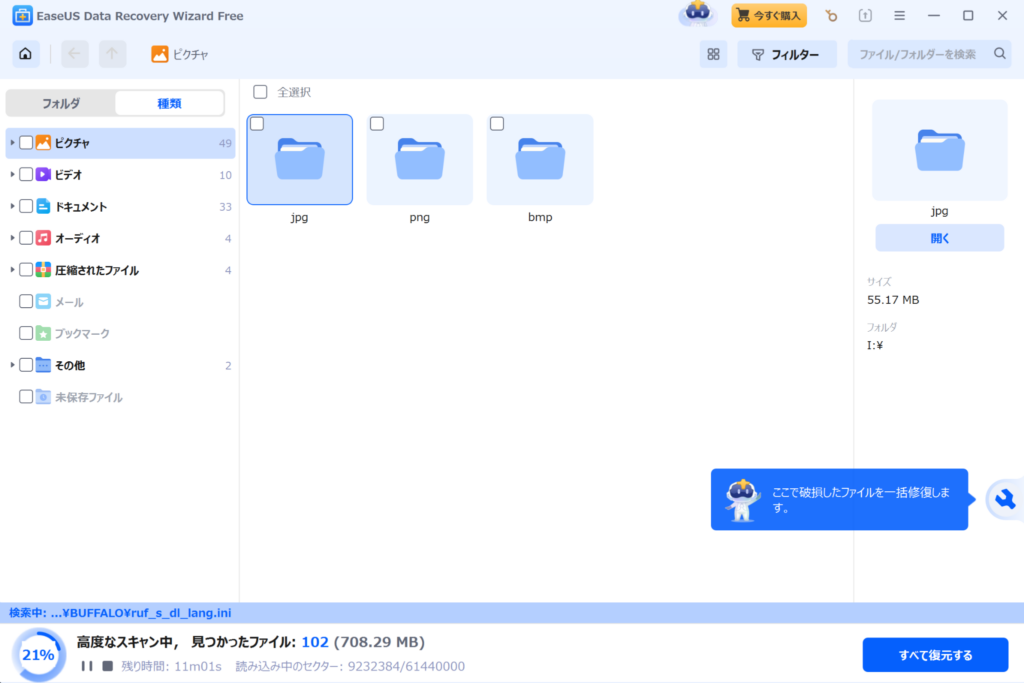
スキャンが終わると、完了を知らせるダイアログが表示されます。検証時には「ファイルの回復率が非常に高い」という趣旨のメッセージも出ました。これは製品側の見込みを示す表示で、実際に中身まで戻ることを保証するものではありません。ステップ7で必ず自分で確認してください。
待っている間も、復元元へのコピーや保存は避けてください。
途中で中断したいときは、スキャン結果を保存する
30分待てない、途中で別の作業をしたいという場合、スキャン結果を保存して後から読み込む機能があります。公式のナレッジベースでも、復元したいファイルがまだあるが他のことをしなければならない場合などに使うよう案内されています。
スキャン結果は .rsf という形式で保存されます。検証後にディスクを調べたところ、EaseUSのインストールフォルダ内にスキャンのたびに自動保存されたとみられる .rsf ファイルが4件残っていました。ファイル名にはドライブ名と日時が入っています。
ただし正直に書くと、この読み込み方が分かりにくく、検証時はトップ画面に戻ったあとに結果を使い直せず、もう一度スキャンし直しています。保存自体は行われていたので、機能がないわけではありません。読み込む導線を見つけられませんでした。
同じところでつまずかないために、次の点を覚えておいてください。
- ホーム画面に戻ろうとすると、結果を保存するか確認される場合がある
- 保存と読み込みは、画面右上のアイコンから操作する
- 読み込みは、ホーム画面のインポート(スキャン結果のロード)から行う
1回30分かかる作業なので、結果画面を閉じる前に保存の方法を確認しておくほうが安全です。
ステップ3|目的のファイルを絞り込む。消したもの以外も大量に出る
スキャンが終わると、消したファイル以外の候補も一緒に表示されます。検証では、目的が100ファイルだったのに対して186件が検出されました。上書きが進んだドライブでは280件です。
「探しているファイルが見つからない」と感じる原因の多くは、ここにあります。件数が多いので目的のものが埋もれるのです。表示される場所も、必ずしも元のフォルダとは限りません。
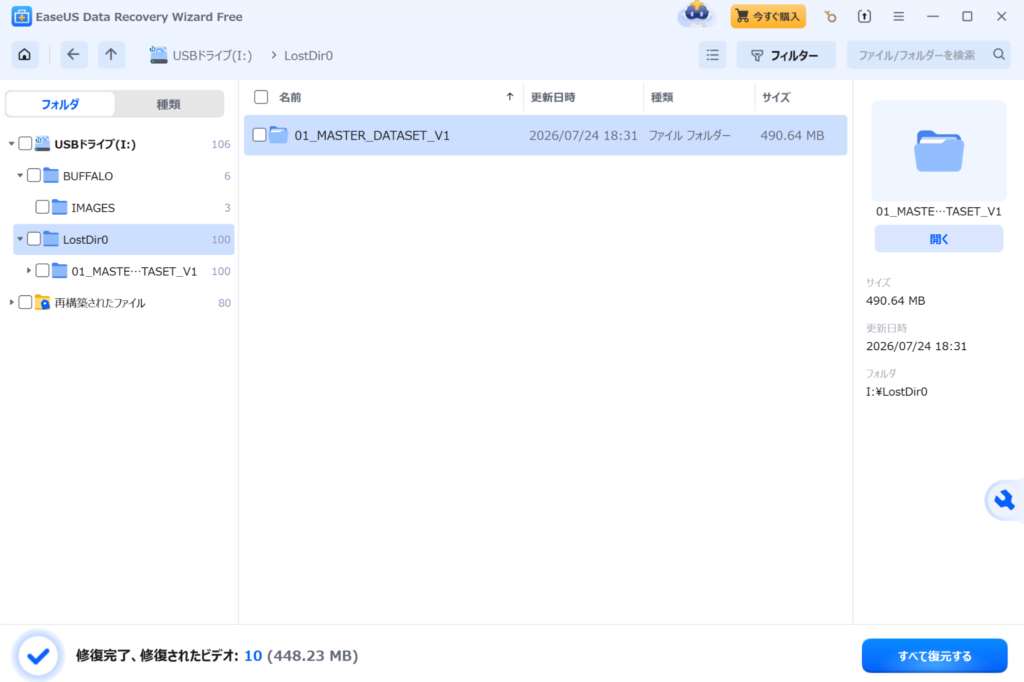
検証では、元のフォルダ名で表示されたものとは別に「LostDir」という名前のフォルダにも100件が入っていました。元の保存場所の情報が失われたファイルは、こうした専用フォルダにまとめられます。目的のファイルが元のフォルダに見当たらない場合は、この種のフォルダも確認してください。
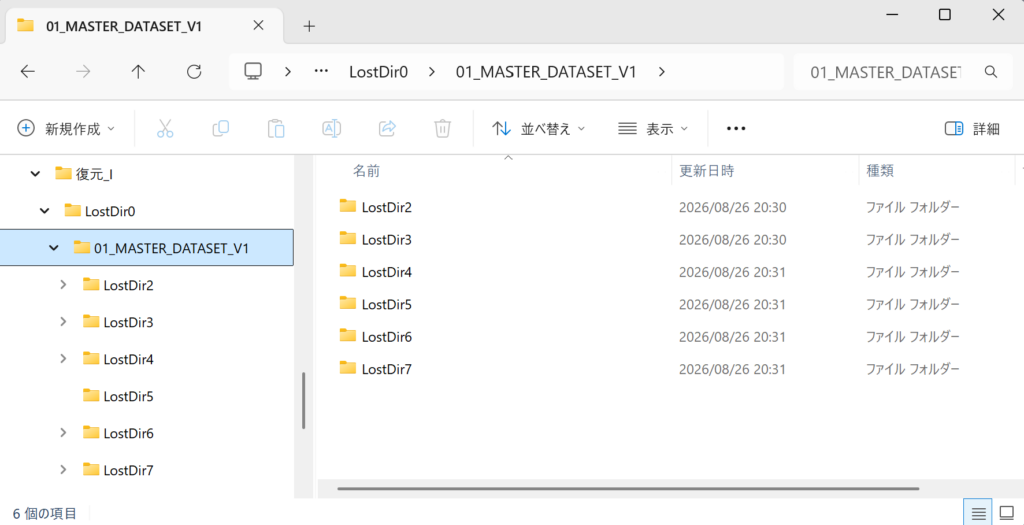
絞り込みには、ファイル名や拡張子での検索のほか、種類・日時・サイズによるフィルターが使えます。写真を探しているなら画像に絞る、名前の一部を覚えているなら検索する、といった使い方で確認対象を減らせます。
検証では、対象フォルダから100ファイル・490.64MBを選択しました。ここで見てほしいのは件数ではなく、保存する量を確認してから復元へ進むことです。無料版には保存できる容量の上限があります。
ステップ4|プレビューで中身を確認する。形式によって動きが違う
目的のものらしいファイルが見つかったら、保存する前に中身も確認します。名前が合っていても、探している写真や動画とは限らないためです。
ただし、プレビューの動きはファイル形式によって違いました。
| 形式 | 無料版での動き |
|---|---|
| MP4・MP3 | 再生して中身を確認できた |
| JPG・PDF・TXT | 完全な表示に有料版の案内が重なった |
| PPTX | 修復前後を比べる画面になり、修復後の表示にPROと付いた |
MP4は保存前に映像を確認できました。
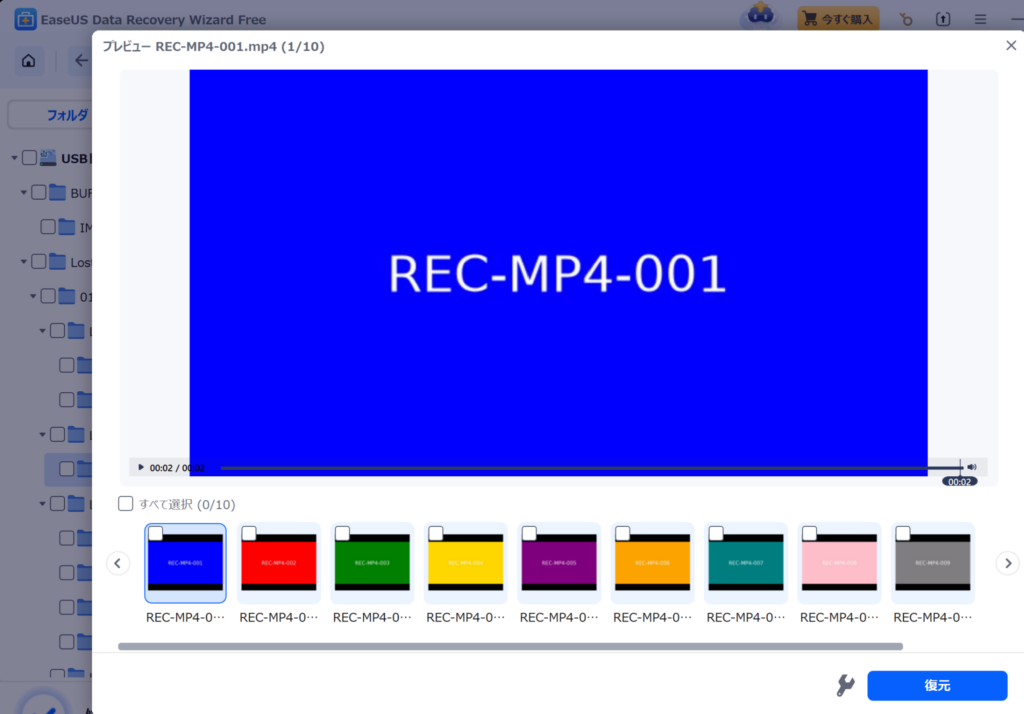
これは代表例での結果なので、すべてのMP4が必ず再生できるという意味ではありません。中身を確認できない形式でも、保存自体は無料枠の範囲でできます。その場合は、保存したあとにステップ7で開いて確認してください。
無料版で使える容量や制限はこちらで扱っています。
EaseUS Data Recovery Wizard無料版の制限ステップ5|復元元とは別のドライブを保存先にする
復元先には、必ず元のドライブとは別のドライブを選んでください。元のUSBメモリやSDカードに書き戻すと、まだ残っている削除データを上書きしてしまいます。復元できるはずだったファイルが失われる可能性があります。
USBメモリから写真を取り出しているなら、そのUSBメモリではなく、パソコン側の別ドライブや別の外付けストレージへ保存します。検証でも、復元元はUSBメモリで、保存先にはCドライブのフォルダを指定しました。
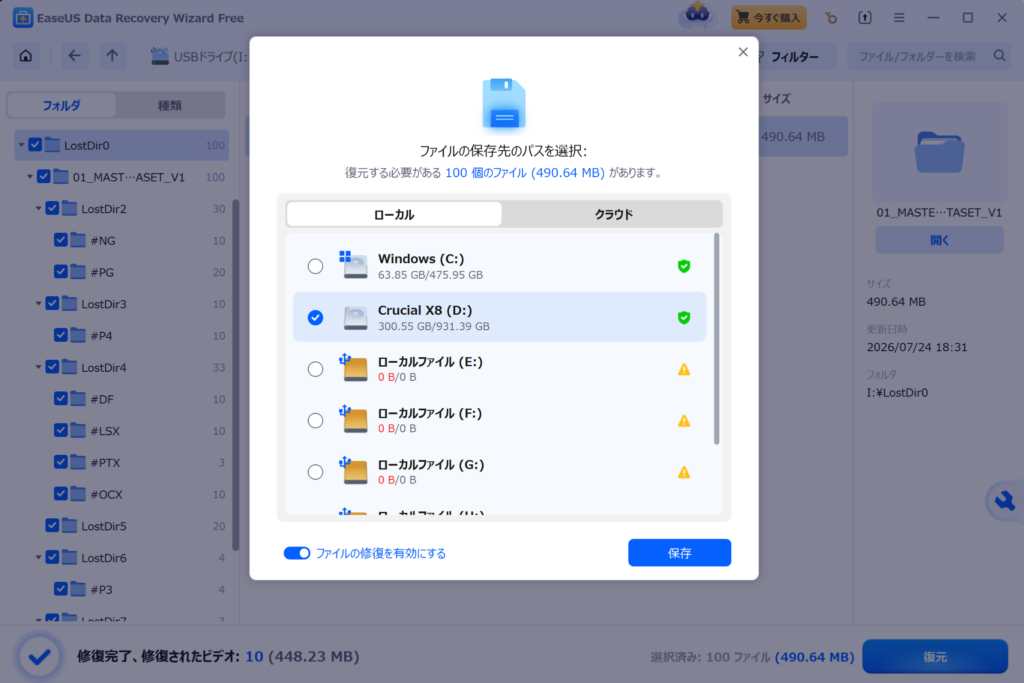
復元ボタンを押す前に、保存先が復元元と同じドライブになっていないかをもう一度確認してください。公式の案内でも、紛失元と同じディスクへ保存しないよう注意されています。別の保存先を用意できていないなら、先にストレージを確保してから進めるほうが安全です。
元のフォルダ構成は再現されないことがある
保存先を決める前に知っておきたいことがあります。ファイルの中身が戻っても、元のフォルダ構成まで再現されるとは限りません。
検証では、条件によって結果が分かれました。
| ドライブの状態 | 中身の一致 | 元の保存場所の一致 |
|---|---|---|
| 通常削除 | 100/100 | 0/100 |
| クイックフォーマット | 100/100 | 100/100 |
削除しただけの条件では、中身はすべて元どおりに戻ったのに、元と同じフォルダのたどり方に戻ったファイルは1件もありませんでした。フォーマット後の条件では逆に、カテゴリごとのフォルダがそのまま再現されています。
大量のファイルを配置ごと戻したい場合は、保存後に並べ直す作業が発生する可能性があります。復元前に、元のフォルダ構成をメモやスクリーンショットで残しておくと後の作業が楽になります。
ステップ6|復元を実行する。保存自体は約1分
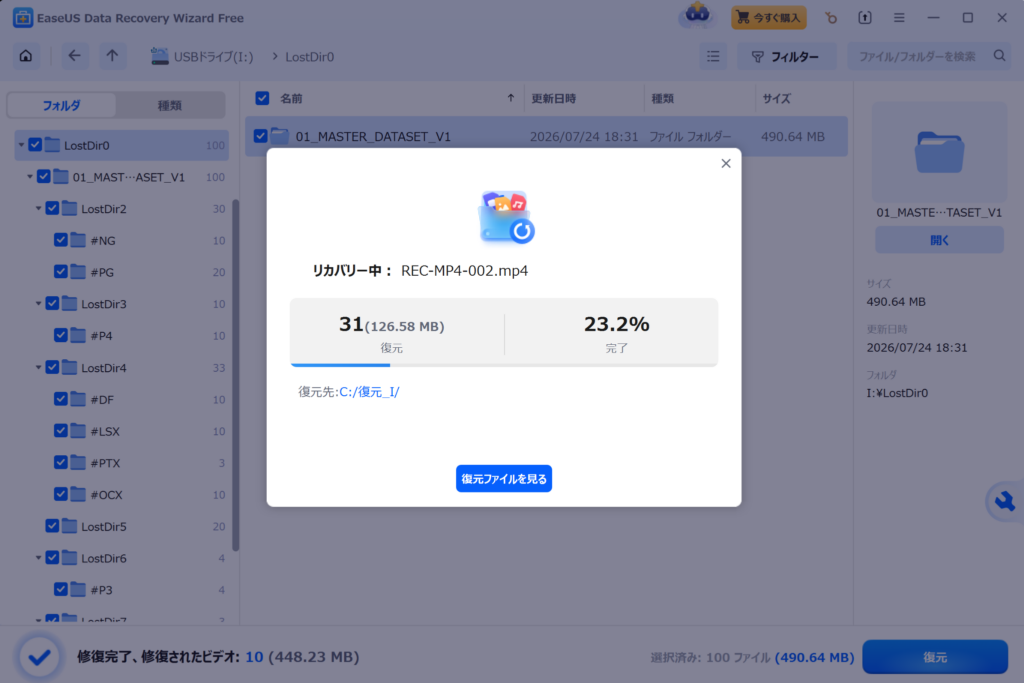
保存先を確認したら、復元を実行します。スキャンには30分かかりましたが、保存の処理そのものは約1分で終わりました。
検証では100ファイル・490.64MBの保存が進み、画面に100.0%と表示されます。
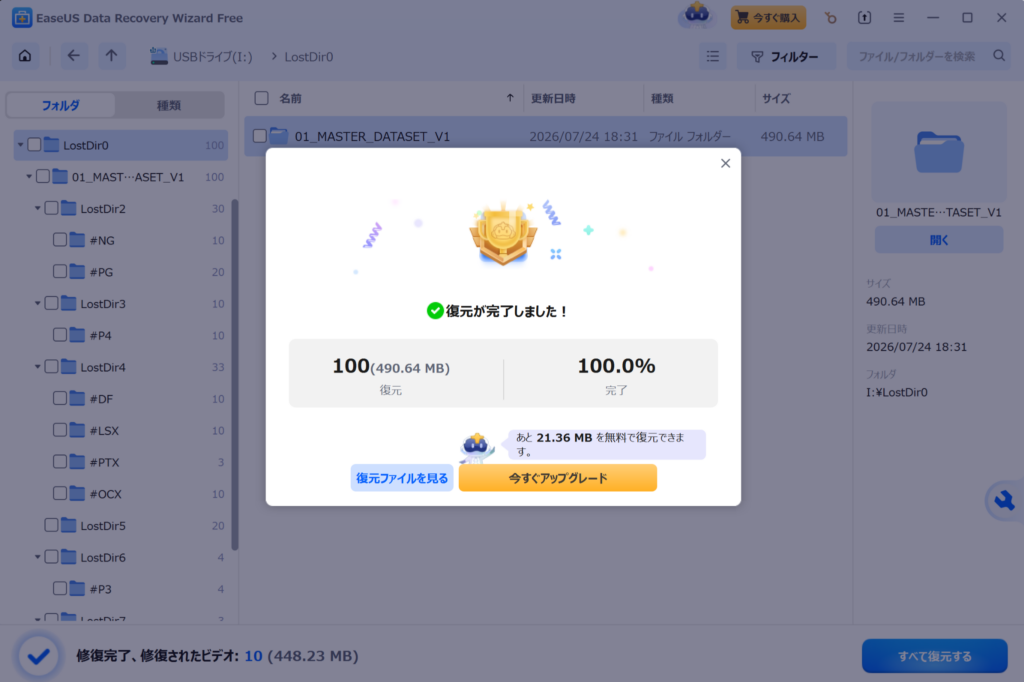
この画面が出ると作業を終えたくなりますが、ここではまだ終わりません。確認はもう一段あります。
ステップ7|「100%」で終わらせず、保存したファイルを開く
画面が100%になっても、それだけで全ファイルが正常に復元されたとは判断しないでください。検証で最も重要だったのがこの点です。
同じ100ファイルを、ドライブの状態だけ変えて復元した結果を比べます。
| ドライブの状態 | EaseUSの画面 | 実際に中身を照合した結果 |
|---|---|---|
| 通常削除 | 100件・100.0% | 100件中100件が一致 |
| 100MiBの一部上書き | 100件・100.0% | 100件中96件が一致。4件は破損 |
どちらも画面は100.0%です。しかし上書きが進んだ条件では、4件が実際に開けませんでした。内訳はJPGが1件、MP4が3件で、JPGはWindowsフォトで「サポートされていない形式」、MP4はメディアプレーヤーでエラー0xC00D36C4が表示されています。
画面の100%は、保存の処理が完了したという表示です。ファイルの中身が完全だという証明ではありません。EaseUSがそう保証しているわけでもありません。必要なのは表示を疑うことではなく、確認を1ステップ足すことです。
やることは簡単です。EaseUSの画面から離れて、保存先のフォルダを開いてください。
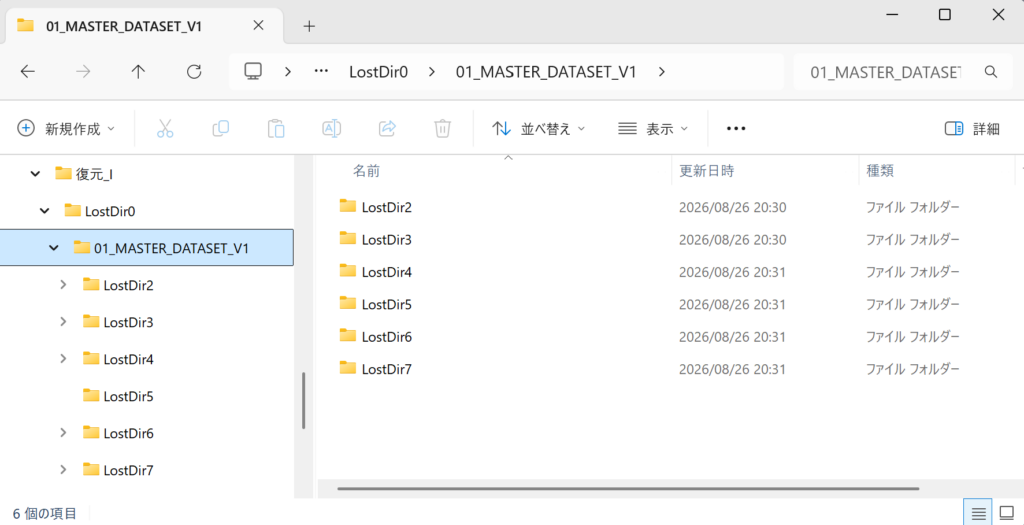
- 写真なら画像を表示する
- 動画なら再生できるところまで再生する
- 文書やPDFなら中身を開く
- 特に失うと困るファイルから先に確認する
正常に開けたら、別の場所にもコピーしておいてください。復元直後の1つだけにしないほうが安心です。
ここまでできて、ようやく復元が完了したと言えます。
うまくいかないときの確認先
途中で止まった場合、原因によって次にすることが変わります。
| 状態 | 次にすること |
|---|---|
| 目的のファイルが見つかり、無料の容量に収まる | 別のドライブへ保存して、開いて確認する |
| 目的のファイルは見つかるが、容量が足りない | 有料版の料金と契約条件を確認する |
| 保存したファイルが開けない・壊れている | 容量ではなく上書きの問題。原因を切り分ける |
| 目的のファイルが見つからない | 選んだドライブと、LostDirなどのフォルダを確認する |
| スキャンが始まらない・ドライブが出てこない | 接続とドライブの状態を確認する |
注意したいのは、下の3つです。目的のファイルが見つからない、保存しても開けないという状態は、有料版にすれば解決するとは限りません。上書きされたデータや物理的に壊れたドライブは、支払う金額を増やしても戻りません。
EaseUSで復元できない・ファイルが開けないときの対処目的のファイルが見えていて、保存できる容量だけが足りない場合は、そこで初めて有料版を検討する段階です。
EaseUS Data Recovery Wizardの料金・クーポン
なお有料版に切り替えた場合、再インストールもスキャンのやり直しも不要でした。ライセンスキーを入力すると、その場でProfessionalとして使える状態になります。30分かけたスキャンの結果を引き継げるので、無料版で目的のファイルを見つけてから購入しても手戻りにはなりません。
まだ導入していない場合は無料版から確認できます。
EaseUS Data Recovery Wizardの無料版まとめ|保存後にファイルを開くところまでが手順
EaseUS Data Recovery Wizardの復元は7ステップです。復元元への書き込みを止め、正しいドライブを選んでスキャンし、目的のファイルを絞り込んで、別のドライブへ保存する。ここまでは公式の案内どおりに進められます。
つまずきやすいのは3か所です。スキャンは2段階で約30分かかること。目的の100件に対して186件が検出され、元のフォルダにないファイルはLostDirにまとめられること。そして、画面が100%でも中身が壊れている場合があること。
通常削除の条件では100件すべてが元どおりでしたが、上書きが進んだ条件では100%表示のまま4件が開けませんでした。最後の確認をEaseUSの画面に任せず、自分でファイルを開いてください。これが復元手順の最後の1ステップです。
製品そのものの安全性や評判はこちらで扱っています。
EaseUS Data Recovery Wizardの安全性・評判EaseUS Data Recovery Wizardについて当サイトが確認した内容は、製品ページにまとめています。
EaseUS Data Recovery Wizardの検証まとめ