EaseUS Data Recovery Wizard
PCソフト検証室
EaseUS Data Recovery Wizardは安全?100ファイルで検証した危険性・評判・デメリット
消したデータを戻したくてEaseUS Data Recovery Wizardにたどり着いたとき、気になるのは2つだと思います。パソコンに入れて大丈夫なのか。お金を払えば本当に戻るのか。
Windows 11の実機で、2026年8月26日から29日にかけて確認しました。ウイルスチェックは71社中0件、Windowsセキュリティでも検出なし。インストールしても常駐する項目はありませんでした。ただし「完全に安全」と断定できる結果ではありません。
復元のほうは、ドライブの状態ではっきり差が出ました。削除しただけの状態とクイックフォーマット後は、100ファイルすべてが元データと1バイトの狂いもなく戻りました。一方、データの一部が上書きされた状態では、画面に「100%完了」と出ても4ファイルが壊れていて開けませんでした。
まず復元元のドライブへの書き込みを止めてください。そのうえで、無料版で目的のファイルが見えるかを確認してから購入を判断するのが、この記事の結論です。
この製品で当サイトが検証した内容全体は、製品ページにまとめています。
EaseUS Data Recovery Wizardの検証まとめ安全性の結論|正体不明のファイルはなかったが「完全に安全」ではない
結論から書くと、EaseUS Data Recovery Wizardは「怪しい動きがあったから候補から外すべきソフト」ではありませんでした。確認した範囲は次のとおりです。
| 確認項目 | 結果 | この結果で言えないこと |
|---|---|---|
| ウイルスチェック | VirusTotalでダウンローダー71社中0件、本体58社中0件。Windowsセキュリティでも検出なし | ある時点の、あるエンジンと定義での結果。将来も検出されないことは意味しない |
| 発行元の署名 | 2つの実行ファイルとも有効な署名。ダウンローダーは法人実在性まで審査されるEV証明書 | 署名は「誰が配ったか」の確認であって、製品全体の安全性の証明ではない |
| インストール時の挙動 | 別ソフトの同梱提案なし。常駐・サービス・タスクスケジューラのいずれにも登録なし | 観測したインストール手順の範囲での結果 |
| アンインストール | 操作は完了。ただし関連ファイルが約41MB残った | 残ったファイルが動いている証拠でも、悪意ある動作の証拠でもない |
| 通常削除からの復元 | 100ファイルすべてが元データと完全一致 | 元のフォルダ構造は保持されなかった |
| クイックフォーマットからの復元 | 100ファイルすべてが完全一致。保存場所も元どおり | 用意した1つのドライブ状態での結果 |
| 一部上書き後の復元 | 100件保存できたが、完全一致は96件。4件は開けなかった | 有料版の修復機能でも、この4件は直らなかった |
安全性については、調べた範囲では問題が見つかりませんでした。ただし安全であることと、失ったデータが戻ることは別の話です。同じ100ファイルを使ってドライブの状態だけを変えたところ、結果ははっきり分かれました。
データを失ったあとも同じUSBメモリやドライブを使い続けている場合は、何より先に新しい書き込みを止めてください。上書きが入った条件では、保存の処理そのものは終わっていてもファイルの中身に大きな差が出ています。
ウイルスチェックは71社中0件、Windowsセキュリティでも検出なし
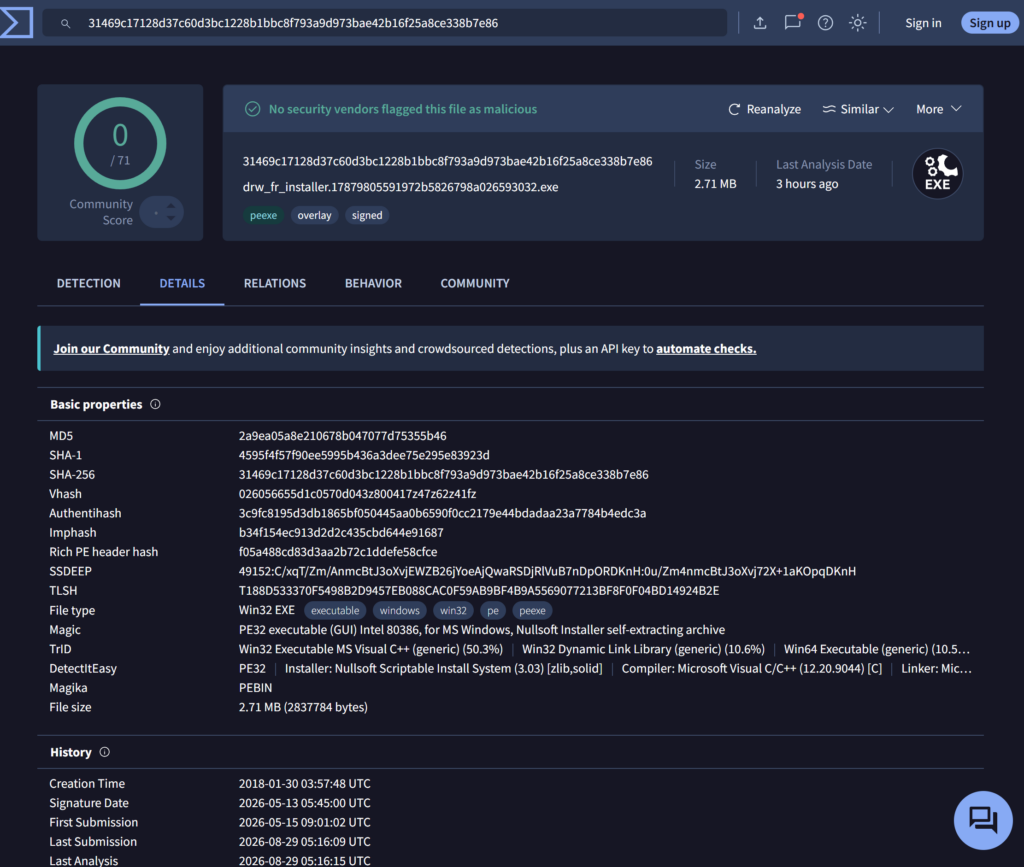
「ウイルスが入っているのでは」という不安に直接答えるため、2つの実行ファイルをVirusTotalとWindowsセキュリティ(Microsoft Defender)の両方で確認しました。
| ファイル | サイズ | VirusTotalの結果 | 最終解析 |
|---|---|---|---|
| ダウンローダー(drw_fr_installer) | 2,837,784バイト | 71社中0件 | 2026年8月29日 |
| 本体(drw20.7.0.0) | 185,196,664バイト | 58社中0件 | 2026年8月24日 |
Alibaba、Kaspersky、ESET、Symantec、TrendMicro、Microsoftなど主要な検査エンジンがすべて「検出なし」でした。本体側は6社がタイムアウトで判定なしになっています。ファイルが176MBと大きいためです。
Windowsセキュリティでも、リアルタイム保護を有効にしたまま2つのファイルをスキャンしました。検出はなく、ファイルが隔離されることもありませんでした。使用した定義は次のとおりです。
- 製品バージョン:4.18.26070.9
- エンジンバージョン:1.1.26070.7
- ウイルス定義:1.457.393.0(2026年8月29日更新)
口コミの中には「アンチウイルスソフトで検出された」という報告もあります。それを踏まえて71社と58社で確認した結果が上のとおりです。ただし検出0件は「ウイルスがない」ことの証明にはなりません。特定の時点の、特定の検査エンジンと定義データでの結果です。配布されるファイルが更新されれば結果も変わります。
自分で確かめたい場合は、ダウンロードしたファイルのハッシュ値をVirusTotalで検索すれば同じことができます。この検証で使ったダウンローダーのSHA-256は 31469C17128D37C60D3BC1228B1BBC8F793A9D973BAE42B16F25A8CE338B7E86 です。
開発元は中国・成都のYiwo Tech、署名も同社名で一致した
2026年8月29日に公式情報を確認したところ、EaseUS Data Recovery Wizardの開発元は中国・成都のCHENGDU Yiwo Tech Development Co., Ltd.です。公式サイトのバージョン履歴には2005年10月のバージョンまで記載があり、20年以上続いている製品であることが分かります。
「中国の会社だから危険では」と気になる人もいると思いますが、所在地だけでソフトの安全性は決まりません。逆に、長く運営されているから安全だと断定することもできません。会社情報を確認するのは、誰が製品を配っているのかを公式の情報で押さえたうえで、実際のファイルがその会社の署名を持っているかを照合するためです。
2つの実行ファイルは署名の種類が違った
ダウンロードした2つの実行ファイルは、どちらも有効な署名を持ち、署名者はいずれもChengdu Yiwo Tech Development Co., Ltd.でした。ただし証明書の種類が異なります。
| ファイル | 証明書の発行者 | 種類 | 有効期間 |
|---|---|---|---|
| ダウンローダー | GlobalSign GCC R45 EV CodeSigning CA 2020 | EV(拡張検証) | 2026年4月30日〜2027年5月1日 |
| 本体 | GlobalSign GCC R45 CodeSigning CA 2020 | 通常のコード署名 | 2026年5月20日〜2027年5月21日 |
EV証明書は、認証局が法人の実在性まで審査したうえで発行されるものです。ダウンローダー側の証明書には、事業者の登録番号(91510107765360104N)と「Private Organization」という区分、所在地(Chengdu, Sichuan, CN)が記載されていました。本体側は通常のコード署名で、この情報は入っていません。
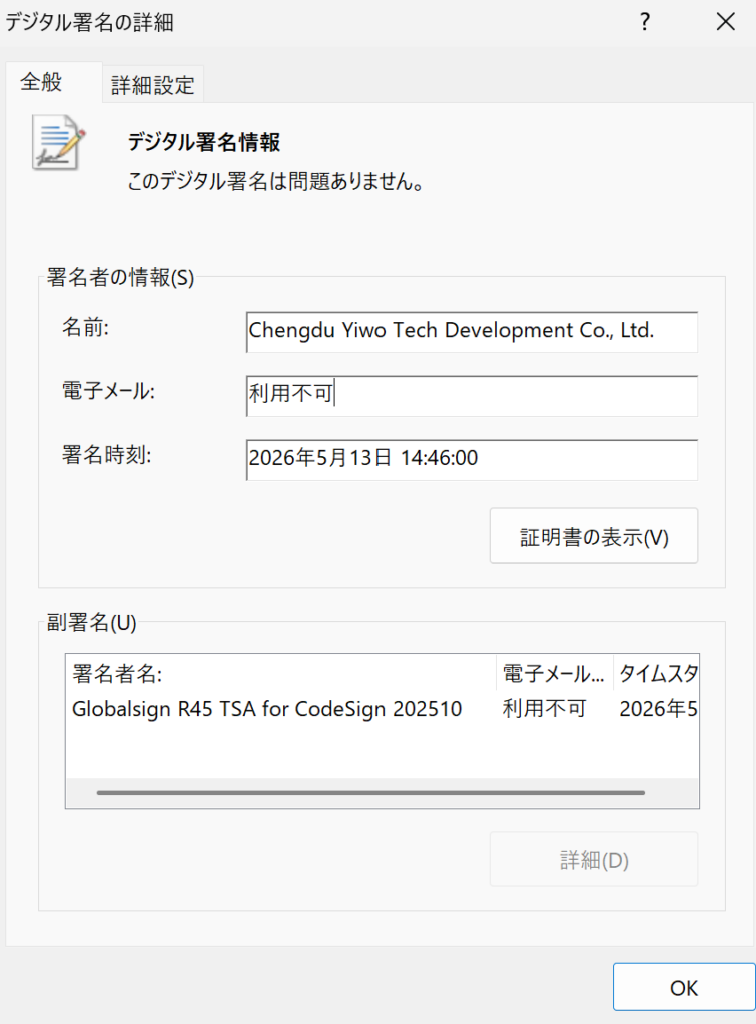
署名の種類が違うこと自体は、危険を示すものではありません。ただ、署名が有効だからウイルスが存在しない、通信や動作がすべて安全だと証明されたわけではないという点は押さえておいてください。署名は判断材料の一つです。
使ったバージョンは20.7.0、公式の一覧より新しい
検証にはWindows 11上でEaseUS Data Recovery Wizard v20.7.0(Build 20260806)を無料版(Free)の状態で使用しました。
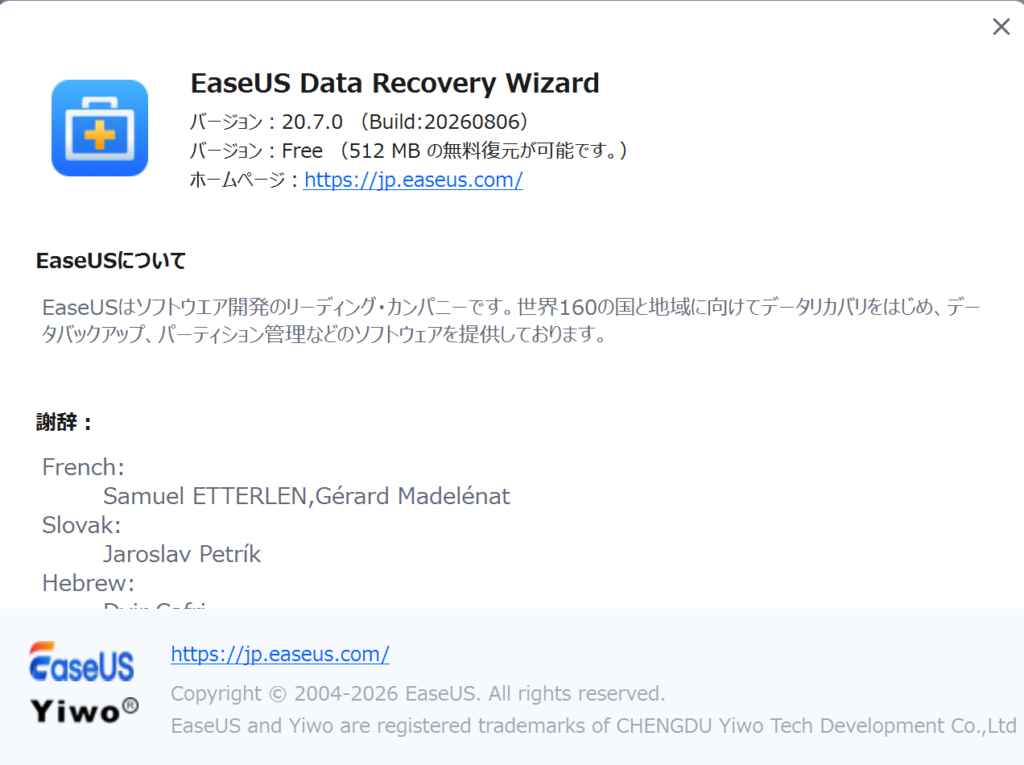
公式サイトのバージョン一覧(Editions History)を2026年8月29日に確認したところ、掲載されている最新は20.5.0(2026年5月15日)でした。実際に公式ルートから配布されているのは20.7.0なので、公式ドキュメントのほうが実際の配布物より古い状態です。そのためここでは20.7.0を「公式の最新版」とは呼ばず、実際に配布・使用したバージョンとして扱います。
試すときは、検索で見つけた非公式な配布元ではなく、必ずEaseUSの公式配布ルートを使ってください。第三者サイトが再配布しているファイルは、署名を確認しても元と同じものである保証がありません。
EaseUS Data Recovery Wizard公式ページインストーラーは2段構成、余計なソフトも常駐もなかった
公式ページからダウンロードできるファイルは2.7MBしかありません。データ復元ソフトの本体としては小さすぎます。実際に実行すると、このファイルが176MBの本体をダウンロードしてくる2段構成でした。使われている仕組みも別で、ダウンローダーはNSIS、本体はInno Setupで作られています。
2段構成そのものは珍しいものではありませんが、「小さいファイルをダウンロードしたのに何かをさらに取ってきている」と不安になる人もいると思うので、動きとして押さえておいてください。
インストール中の挙動は次のとおりでした。
- UAC(管理者権限の確認画面)は表示された
- 別のソフトを一緒に入れる提案は表示されなかった
- ブラウザが勝手に開くことはなかった
- Windowsファイアウォールの確認は表示されなかった
- インストール完了後、EaseUSは自動的に起動した
インストール直後にWindowsの登録状況も確認しました。スタートアップ、サービス、タスクスケジューラのいずれにも、EaseUS関連の項目は登録されていませんでした。入れただけでパソコンの起動時に常駐するタイプのソフトではないということです。
ネットワーク通信の常時監視はこの検証の対象外です。どこへ何を送っているかについては確認していません。「通信していない」と言える結果ではない点にご注意ください。
アンインストール後も約41MBが残る。ただし正体不明のEXEはゼロ
「無料で試して、合わなければアンインストールすればいい」と考える人は多いはずです。実際にアンインストールしたところ、操作そのものは正常に完了しました。
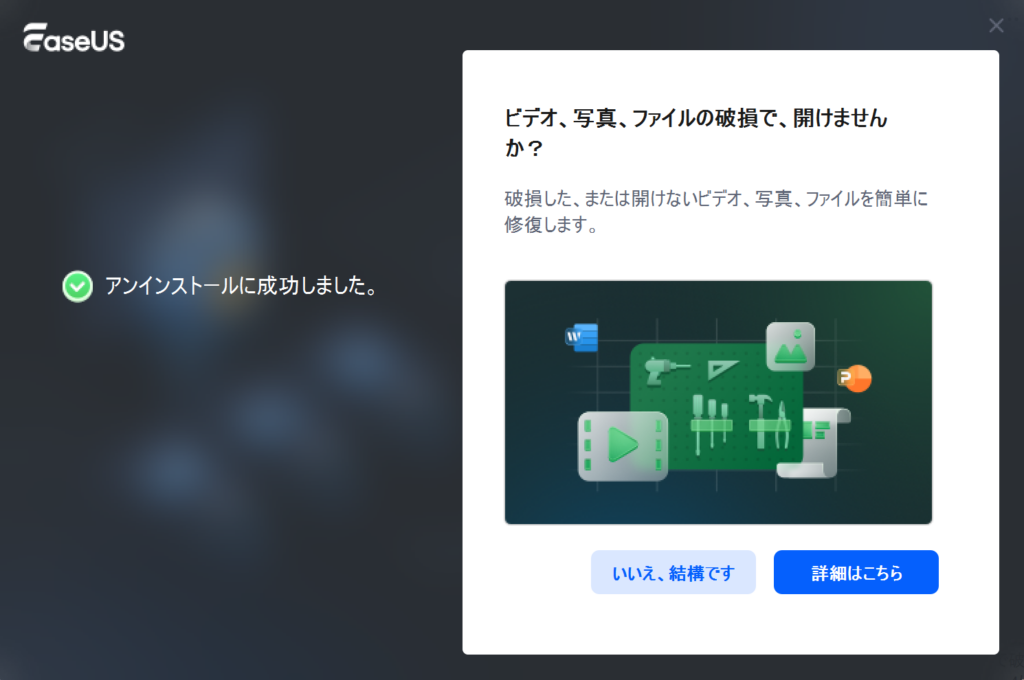
ただし、いくつか気になる点がありました。
アンインストーラーのUACは「発行元:不明」と表示される
アンインストールを実行すると、Windowsの確認画面(UAC)に unins000.exe が表示されますが、その発行元は「不明」でした。インストーラー側がEV証明書付きだったのとは対照的です。
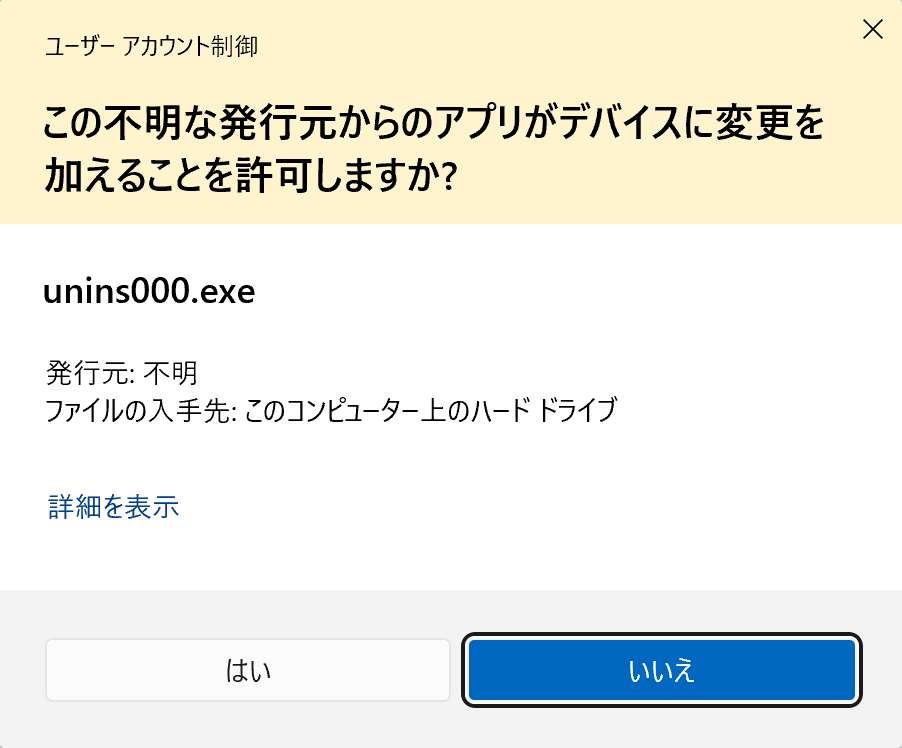
これ自体が危険を意味するわけではありません。インストーラーが生成するアンインストーラーに署名を付けない製品は他にもあります。ただ、署名を気にして製品を選んだ人にとっては、最後の場面で発行元不明の実行ファイルを承認することになるので、知っておいて損はありません。
関連ファイルは約41MB残った
アンインストール完了後にディスクを確認すると、2か所にファイルが残っていました。
| 場所 | 残ったファイル | 容量 |
|---|---|---|
| C:\Program Files\EaseUS\... | 20ファイル | 1,087,200バイト |
| %APPDATA%\EaseUS | 193ファイル | 43,459,350バイト(約41MB) |
一方で、Program Files (x86)、C:\ProgramData\EaseUS、AppData\Local\EaseUS の3か所には何も残っていませんでした。
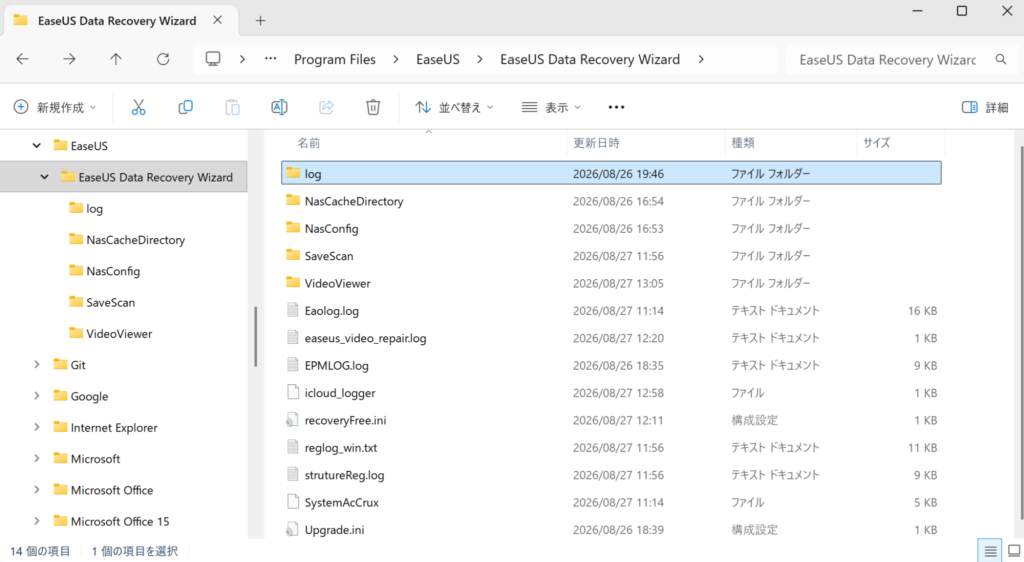
残ったものの中には、スキャンした履歴とみられるファイルも4件含まれていました。ファイル名にドライブ名と日時が入った形で残っています。
残った実行ファイルはすべて正規の署名付きだった
「EXEやDLLが残っている」だけでは判断できないので、残ったファイル1つずつの署名を確認しました。実行形式のファイルは65個あり、内訳は次のとおりです。
| 署名者 | 件数 | 内容 |
|---|---|---|
| Microsoft Corporation | 47 | Visual C++ランタイムなど、Windows共通の部品 |
| The Qt Company Oy | 9 | 画面表示に使われるライブラリ |
| CHENGDU YIWO Tech Development Co. | 6 | EaseUS自身が作ったEXE・DLL |
| Microsoft Windows Software Compatibility Publisher | 1 | Windows互換用の部品 |
| 署名なし | 2 | Visual C++ランタイムとQtの画像プラグイン |
発行元が分からない実行ファイルは1つも残っていませんでした。署名がなかった2つは、EaseUSが作ったものではなく一般的な部品です。EaseUS製の6ファイルは、すべて同社名の有効な署名を持っていました。
再起動しても常駐項目は現れなかった
アンインストール直後に確認するだけでは、再起動で何かが復活する可能性を否定できません。そこでパソコンを再起動してから、同じ項目をもう一度確認しました。
- 動作中のプロセス:該当なし
- アプリの登録情報:該当なし
- サービス:該当なし
- スタートアップ:該当なし
- タスクスケジューラ:該当なし
- 残ったファイルの数と容量:アンインストール直後から変化なし
ここから言えるのは、Windowsへの登録という意味では消えているが、ディスク上のファイルとしては残っているということです。ファイルが残っていること自体は、そのファイルが動いていることも、悪意あるものであることも意味しません。同時に、「きれいに消えた」とも言えません。
気になる場合でも、まず何が残っているかを確認するところまでにしてください。意味の分からない項目を、安全を確かめないまま削除するのは避けたほうが無難です。
アンインストール中と直後に別製品の案内が出る
アンインストールを始めると理由の入力を求められ、進行中の画面には壊れた動画・写真の修復ツールの案内が表示されます。完了ダイアログにも製品の案内が残り、さらにブラウザが自動的に開いて期間限定の割引が表示されました。
動作としては問題ありませんが、使うのをやめようとしている場面で販促が続くので、煩わしく感じる人はいると思います。
削除とクイックフォーマットでは100ファイルすべてが元どおりに戻った
ここからは復元の結果です。用意したのは、写真・動画・音声・文書・圧縮ファイルを混ぜた100ファイル(合計約490MB)。同じ内容のUSBメモリを3本用意し、それぞれ状態を変えて試しました。
照合はファイル名や容量ではなく、SHA-256というデジタル指紋で中身まで一致するかを確認しています。名前が同じでも中身が壊れていれば不一致になる方法です。
通常削除では中身は全部戻ったが、フォルダ構造は失われた
ファイルを削除しただけのUSBメモリでは、100件中100件が完全一致しました。容量で見た一致率も100%です。
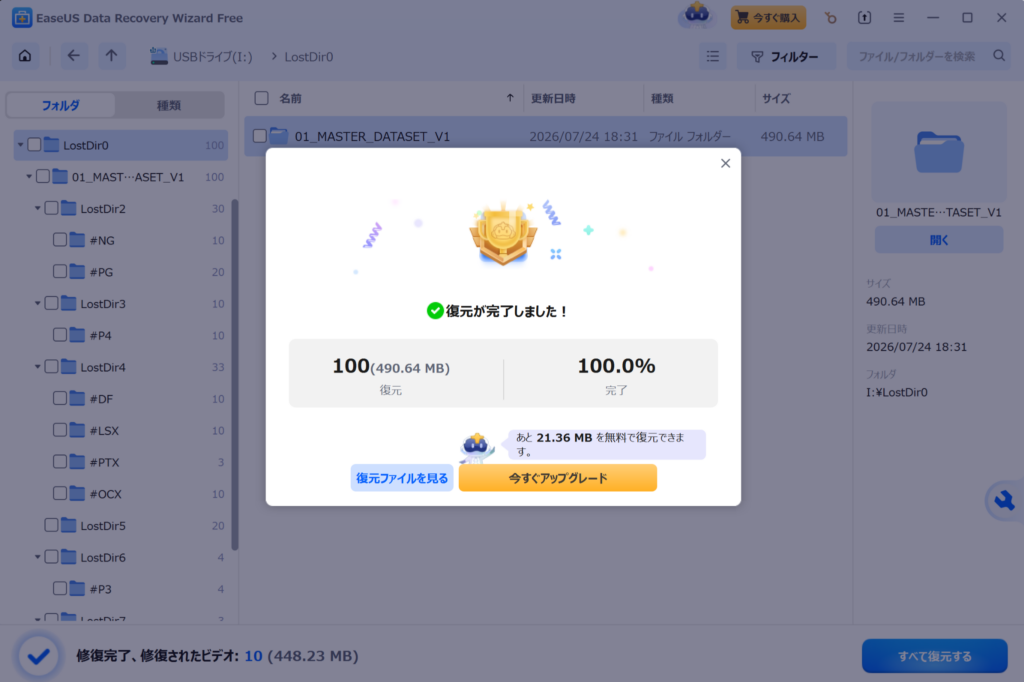
ただし、元と同じ保存場所に戻ったファイルは100件中0件でした。中身はすべて元どおりでも、元のフォルダの並びは再現されていません。大量のファイルを配置ごと戻したい場合は、中身が復元できるかとは別に、並べ直す手間を見込んでおく必要があります。
クイックフォーマットでは中身も保存場所も100%一致した
クイックフォーマットしたUSBメモリでは、100件中100件が完全一致し、元と同じ保存場所に戻ったファイルも100件中100件でした。カテゴリごとのフォルダもそのまま再現されています。
削除条件でフォルダ構造が失われ、フォーマット条件では保持されたことになります。直感に反しますが、実測ではこの差が出ました。理由までは特定していません。
| ドライブの状態 | 保存 | 完全一致 | 容量での一致率 | 開けなかった件数 | 元の保存場所の一致 |
|---|---|---|---|---|---|
| 通常削除 | 100/100 | 100/100 | 100% | 0 | 0/100 |
| クイックフォーマット | 100/100 | 100/100 | 100% | 0 | 100/100 |
| 100MiBの一部上書き | 100/100 | 96/100 | 72.281% | 4 | 100/100 |
3条件とも、保存できた件数だけを見れば100件中100件です。「EaseUSなら削除やフォーマット後のデータを100%復元できる」という意味ではありません。どれも用意した1つのドライブ状態での結果です。次の上書き条件を見ると、保存件数だけでは成否を判断できないことが分かります。
なお、この3条件はすべて無料版の状態で保存まで完了できました。有料版に切り替えなくても、100ファイル・490MBの復元自体はできたということです。無料版で保存できる容量には上限があるため、具体的な制限は別記事で扱います。
EaseUS Data Recovery Wizard無料版の制限上書きがあると「100%完了」の表示でも4ファイルが壊れていた
データの一部が上書きされたUSBメモリでも、100個のファイルをすべて保存でき、画面には100.0%の完了表示が出ました。スキャン完了時には、製品側が「ファイルの回復率が非常に高い」と表示する場面もありました。
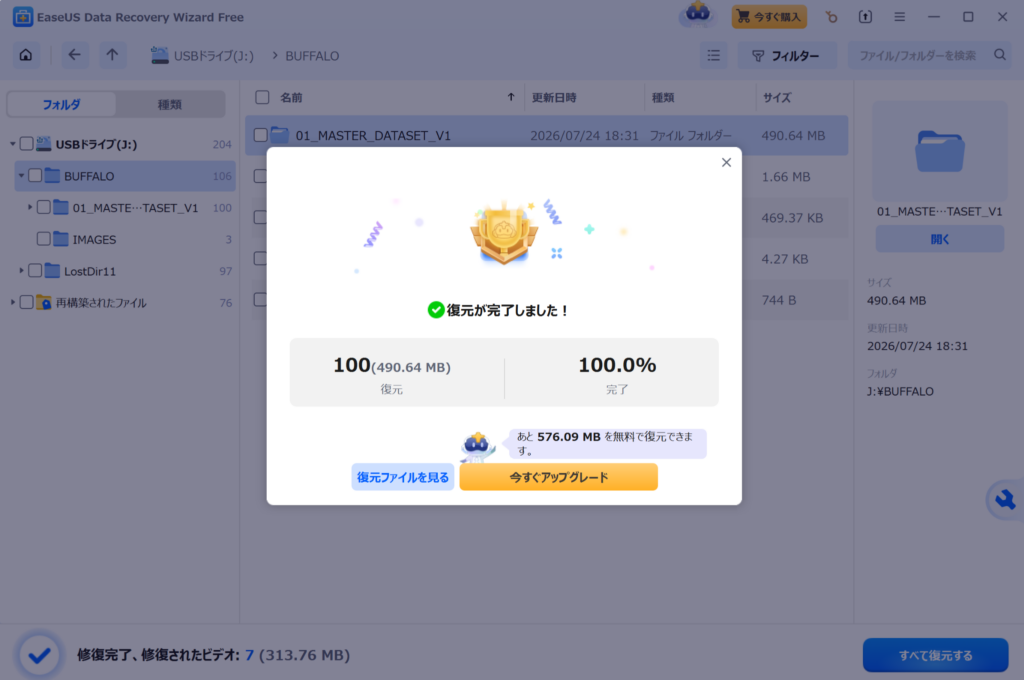
ところが保存後に元データと照合すると、完全一致したのは100件中96件でした。完全一致したファイルの容量を元データ全体と比べると72.281%です。件数では96%なのに容量では72%まで落ちるのは、壊れた4件に比較的大きなファイルが含まれていたためです。
画面に出る100.0%は、保存の処理が終わったことを示す表示です。元データと中身まで100%同じだとEaseUSが保証した表示ではありません。
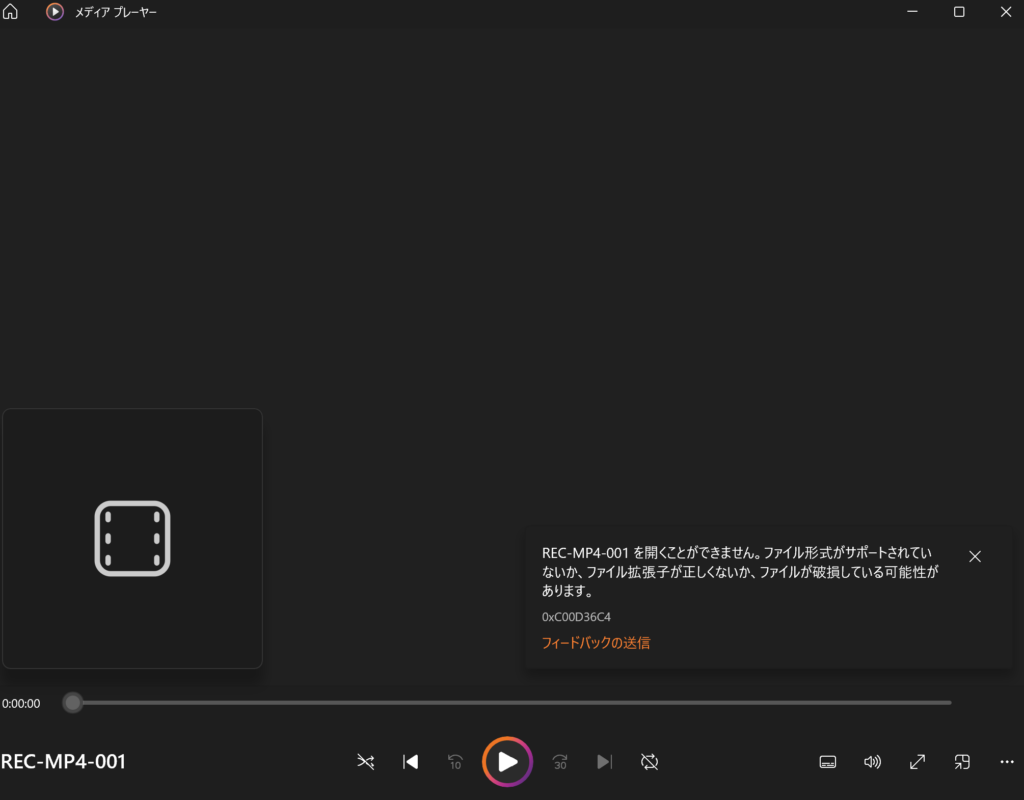
この4件は「中身が少し違う」という状態ではありませんでした。内訳はJPG 1件とMP4 3件で、4件ともWindowsで開く・再生する操作に失敗しています。JPGはWindowsフォトで「サポートされていない形式」、MP4はメディアプレーヤーでエラー0xC00D36C4が表示されました。写真を見る、動画を再生するという目的まで到達できていません。
Professionalの修復機能でも、この4件は戻らなかった
同じ上書き条件でProfessional版に切り替え、復元時の修復を有効にして再度確認しました。それでも保存は100件中100件、完全一致は100件中96件のままで、同じ4件は改善しませんでした。
Professionalに含まれる単体のファイル修復機能に4件を入れた確認でも、修復できたのは0/4でした。さらに高度な修復を選ぶと、別製品であるEaseUS Fixoへの案内が表示されます。Fixoそのものは検証していません。
この結果から言えるのは、「Professionalへ課金すれば、上書きで壊れたデータまで必ず元に戻る」と期待して購入するのは避けたほうがよいということです。ただし確認したのはこの上書き条件で壊れた4ファイルだけで、修復機能全体を否定する結果ではありません。
無料版でファイルが見つかっても、保存後に開かない、そもそも目的のファイルが出てこないといった場合は、課金を繰り返す前に原因を切り分けてください。
評判が割れる理由は、ドライブの状態が人によって違うから
EaseUS Data Recovery Wizardの口コミには「必要なデータを戻せた」という声と「目的のファイルは戻らなかった」という声の両方があります。2026年8月28日時点で、ITreview、Reddit、Yahoo!知恵袋から、投稿を特定できて条件を満たした11件を確認しました。投稿時期は2024年12月から2026年8月までです。
| 戻せたという声 | 戻らなかった・不満だという声 |
|---|---|
| 読めなくなったSDカードからデータを救出できた | 一部は戻ったが、目的だったJPGは復元できなかった |
| USBメモリやSDカードから必要なデータを戻せた | フォーマットしたSSDで目的を達成できず、返金対応になった |
| 対象を選びやすく、操作が分かりやすい | RAW化したmicroSDでは複数ツールを試しても目的データが出てこなかった |
| スキャン後に目的の写真を確認できた | 直近の写真は戻ったが、目的だった古いExcelデータは戻らなかった |
| テストデータの復旧とUIの分かりやすさを評価 | 60GBのドライブでスキャンに時間がかかった |
| ファイルは保存できた | 元のフォルダ構造が必要だったが、そこまでは戻らなかった |
これらを実測と突き合わせると、意見が割れる理由が説明できます。
「戻った・戻らない」はドライブの状態で分かれる
投稿ごとに条件がまったく違います。削除後にどれだけ使い続けたか、フォーマットや上書きがあったか、SSD・SDカード・USBメモリのどれか、戻したいファイルが何か。すべて違います。
この検証でも、上書きが進んでいない2条件では100ファイルすべてが戻り、上書き後は保存できたファイルの中に開けないものが残りました。「戻った人と戻らなかった人がいる」という状況は、条件によって結果が変わった実測から見ても起こり得ることです。
「フォルダ構造が戻らない」という不満は実測でも再現した
ファイルは保存できたが元のフォルダ構造が必要で困った、という投稿がありました。これは通常削除条件で元の保存場所の一致が100件中0件だった結果と一致します。中身が戻ることと、元の配置ごと戻ることは別だという指摘は、実測でも裏づけられました。
「スキャンが遅い」という不満も実測と一致した
60GBのドライブで時間がかかった、スキャン時間が気になったという投稿が複数ありました。この検証では約29GBのUSBメモリで1回あたり27〜30分かかっています。復元の保存自体は1分程度なので、時間の大半はスキャンです。
読むときに注意したい点
11件のうち1件は、投稿サイト上で販売関係者である旨の表示があるものです。評価が高めに出る可能性があるため、そのまま同列には扱えません。
また、この11件は投稿者が自由に書いたサンプルであって、利用者全体を代表する調査ではありません。「何割が満足している」といった割合には変換していません。
星の数や強い表現だけで「自分も戻る」「EaseUSでは戻らない」と決めるより、自分のドライブがどの状態に近いかを考え、無料版で目的ファイルが見えるかを確認するほうが購入判断には役立ちます。
使って分かった弱点はスキャン時間と、復元・修復の分かりにくさ
他の利用者の口コミとは分けて、実際に操作したときの所感も書いておきます。以下は主観を含む感想で、測定結果ではありません。
良かったのは、ドライブの選択からスキャンまでの流れが分かりやすいことです。無料の段階からファイルを探せるので、購入前の判断材料にしやすいと感じました。
分かりにくかったのは、「データを復元する機能」と「壊れたファイルを修復する機能」の境界です。上書き後の4ファイルが開かなかったためProfessionalの修復まで確認しましたが、有料版にすれば破損ファイルまで必ず直るわけではありませんでした。この2つが同じ画面の中で地続きになっているため、課金すれば解決するように受け取れてしまう場面があります。
もう1つは、スキャン結果の扱いです。結果を表示した状態からトップ画面に戻ると、その結果を再利用できず、もう一度スキャンし直すことになりました。1回30分近くかかるので、これは負担が大きい部分です。
- ドライブの選択やスキャン操作は分かりやすかった
- 無料の段階からファイルを探せる点は、購入前の判断に使いやすい
- 復元とファイル修復の違いは初心者には分かりにくい
- 約29GBのUSBメモリでスキャンに27〜30分かかった
- トップ画面に戻ると再スキャンが必要になった
スキャンが終わったら、目的ファイルの確認や必要な操作を済ませるまで結果画面から離れないほうが安全です。画面付きの操作手順は別記事で扱っています。
EaseUS Data Recovery Wizardの使い方買っていい人・買わないほうがいい人
ここまでの結果を自分の状況に当てはめると、EaseUS Data Recovery Wizardは誰にでも有料版を勧められる製品ではありません。ただし、誤削除などのあとに追加の書き込みを抑えられていて、無料版で目的ファイルを確認できる人なら候補に残せます。
| 向いている人 | 向いていない人 |
|---|---|
| 誤削除やクイックフォーマット後で、その後の書き込みを止めている | データ消失後も同じドライブを使い続け、上書きが進んでいる可能性が高い |
| 無料スキャンで目的のファイルが見え、可能な形式ではプレビューも確認できた | 無料スキャンで目的ファイルを確認できず、有料版なら必ず見つかると期待している |
| 復元元とは別のドライブへ保存できる | ドライブを認識しない、異音がするなど物理故障が疑われる |
| 完全復元の保証はないと理解し、結果を確認しながら進められる | Professionalへ課金すれば上書き済みデータや破損ファイルも必ず直るという保証がほしい |
| スキャンに30分程度かかっても待てる | 元のフォルダ構造ごと確実に戻すことが必須条件になっている |
評判の良し悪しよりも、自分のドライブが上書きされているかどうかで考えるほうが判断しやすくなります。ドライブを認識しない、異音がするなど物理故障が疑われる場合は、この記事のソフト復元テストとは条件が違います。何度も再試行する前に切り分けてください。
購入前に無料版でここまで確認する
候補に当てはまったとしても、次にすることは購入ではありません。復元元への追加の書き込みを避けながら、目的ファイルが実際に見えるところまで無料で確認します。
- データを失ったドライブの使用を止める。新しいファイルの保存を避けます。
- 別のドライブへ公式版を導入する。失ったデータがあるドライブにはインストールしません。
- 対象ドライブを選んでスキャンする。まず目的のファイルが検出されるかを確認します。30分程度かかることを見込んでおいてください。
- 可能な形式はプレビューする。名前が表示されただけでは正常に戻るとは限りません。
- 復元先は元とは別のドライブにする。保存後は重要な写真・動画・文書を実際に開いて確認します。
- 無料の範囲で目的を達成できない場合だけ有料版を検討する。必要な機能と現在の料金・契約条件を確認してから判断します。
無料で自分のデータを確認する場合は、当サイトでまとめている公式のダウンロード先を使ってください。
EaseUS Data Recovery Wizardの無料版有料版が必要になった段階では、現在の料金と契約形態を確認してから進んでください。
EaseUS Data Recovery Wizardの料金・買い切り購入後に自動更新や解約が気になる場合はこちらです。
EaseUS Data Recovery Wizardの解約・返金この検証で確認していないこと
安全性の記事として、調べた範囲と調べていない範囲を分けて書いておきます。
- ネットワーク通信の常時監視:どこへ何を送っているかは確認していません
- Mac版:実機を持っていないため未検証です。Windowsの結果はMacに当てはめられません
- Technician版:実機での確認はしていません
- EaseUS Fixo:案内先を確認しただけで、修復性能は未検証です
- 返金の完了まで:申請の導線までは確認しましたが、実際の返金結果は未検証です
- SSD・物理故障・BitLocker・NAS:今回試したのはUSBメモリ3本のみです。口コミにはSSDの事例が複数ありますが、当サイトの実測はUSBメモリに限られます
- Windowsで常駐する全パターン:確認したのは指定したフィルタの範囲です
Mac版の対応状況については別記事で扱っています。
EaseUS Data Recovery WizardのMac版まとめ|安全性より、自分のドライブが上書きされているかで判断する
Windows 11の実機で確認した範囲では、危険と判断できる動きは見つかりませんでした。ウイルスチェックは71社中0件、Windowsセキュリティでも検出なし。2つの実行ファイルとも有効な署名があり、インストールしても常駐しません。アンインストール後に約41MBが残りますが、そこに正体不明の実行ファイルはなく、再起動しても復活しませんでした。
それでも「完全に安全」とは書けません。調べたのは特定の時点の、特定のファイルとエンジンでの結果です。通信の中身も確認していません。
復元結果はドライブの状態で分かれました。通常削除とクイックフォーマットでは100ファイルすべてが元データと一致しましたが、一部上書き後は画面に100%と表示されても4ファイルが正常に戻らず、有料版の修復でも直りませんでした。
口コミも同じ理由で割れています。多数決として読むより、削除後の上書きやドライブの状態で結果が変わることを前提に、自分のケースで確認するほうが実用的です。
いま最初にすべきことは、復元元への書き込みを止めることです。そのうえで別のドライブへ公式版を導入し、目的ファイルが見えるかを無料の段階で確認してください。有料版が本当に必要かは、その結果を見てから決められます。
EaseUS Data Recovery Wizardについて当サイトが確認した内容は、製品ページにまとめています。
EaseUS Data Recovery Wizardの検証まとめ