PCソフト検証室
Disk Drill無料版は100MBまで|使った分は戻らない無料枠の実態とMac版の条件
本記事にはアフィリエイト広告が含まれます。当サイトでは実機検証結果に基づき、良い結果と失敗結果の両方を掲載しています。
Disk Drill無料版(Basic)で実際に復元できるのは、Windows版で合計100MBまでです。しかもこの無料枠は復元した分だけ減り、アプリを再起動しても戻りません。
一方で、失ったファイルを探すスキャンと、見つかった候補のプレビューは無制限に無料で使えます。つまり「自分のファイルが見つかるかどうか」は、お金を払う前に全部確認できます。
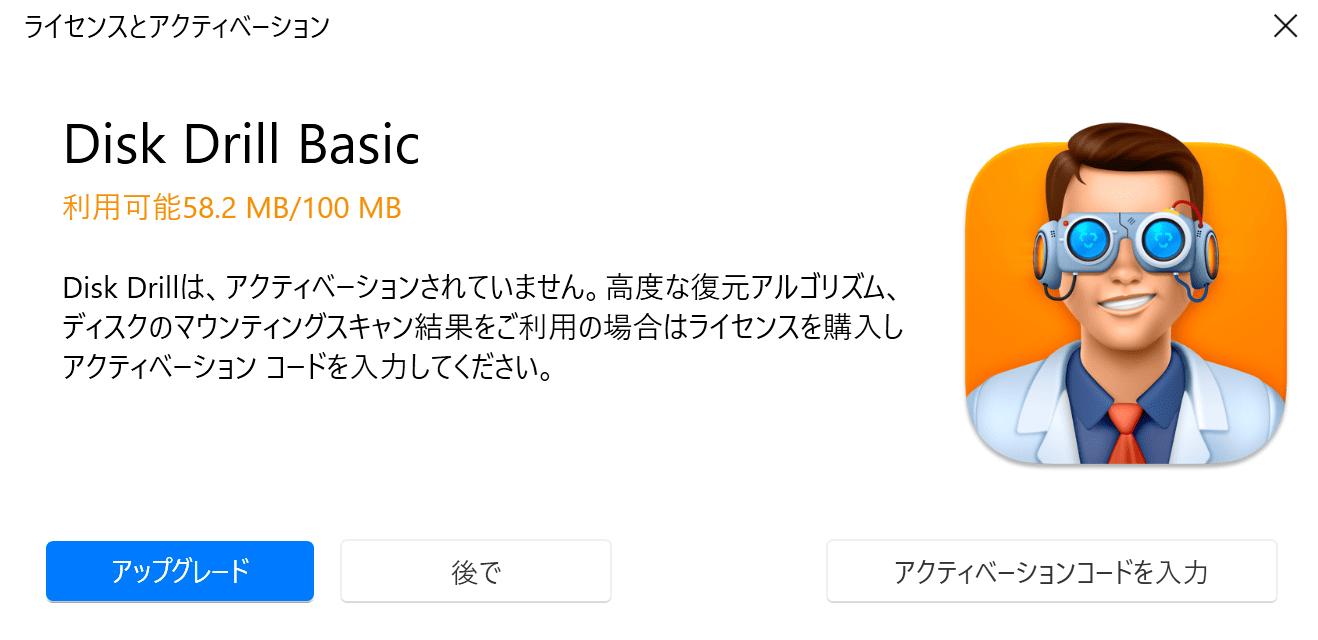
今回、Windows版のDisk Drill 6.3.1398.0を実際にインストールし、削除したUSBメモリから30ファイル・41.8MBを復元したところ、無料枠の表示は100MBから58.2MBに減りました。再起動しても数字は戻りません。
| 項目 | 無料版(Basic)でできること |
|---|---|
| スキャン | 無制限 |
| プレビュー | 無制限 |
| 実ファイルの復元(Windows) | 合計100MBまで |
| 無料枠の回復 | なし(使った分は戻らない) |
| 実ファイルの復元(Mac) | 通常の削除ファイルにはPROが必要 |
| 復元後のファイル名 | 別名に置き換わる |
この記事では、無料版でどこまで進めるのかを実際の画面とともに整理します。
この記事で検証した範囲と、していない範囲
無料版の条件は公式サイトの記載だけでは分かりにくい部分があるため、実際にインストールして確認しました。検証条件は次のとおりです。
| 項目 | 内容 |
|---|---|
| 検証日 | 2026年9月4日 |
| OS | Windows 11 Home 25H2(ビルド26200) |
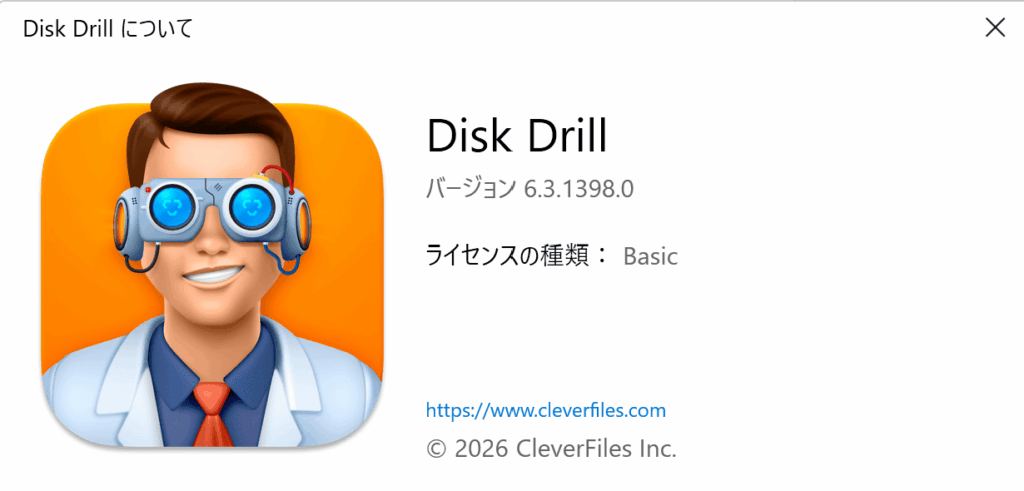
| ソフトバージョン | Disk Drill for Windows 6.3.1398.0 |
| ライセンス種別 | Basic(無料版・アクティベーションなし) |
| 対象メディア | BUFFALO製USBメモリ(検証用の100ファイルを通常削除) |
| 復元先 | 内蔵ドライブ(復元元とは別ドライブ) |
確認したのは、スキャンとプレビューの範囲、無料枠の残量表示、100MB以内での復元、復元前後のハッシュ照合、無料枠の減り方、100MBを超えたときの挙動、アプリ内の購入導線です。
一方、次の項目は確認していません。他社ソフトとの復元率の比較、100MBを超える大容量データの復元、物理的に故障したドライブ、SSDのTRIMが効いた状態、Mac版の動作、有料版でのみ使える機能です。Mac版の条件については公式情報を参照する形にとどめています。
スキャンとプレビューは無料で無制限に使える
Disk Drillの無料版で最初に押さえておきたいのは、探す作業には制限がないという点です。復元候補を全部表示させて、中身まで確認しても料金はかかりません。
191ファイル・1.09GBの検出結果はすべて無料で確認できた
検証用USBメモリ(100ファイルを通常削除した状態)をスキャンしたところ、約3分で191ファイル・1.09GBが検出されました。内訳は写真66、ビデオ22、オーディオ8、文書67、アーカイブ16、その他12です。
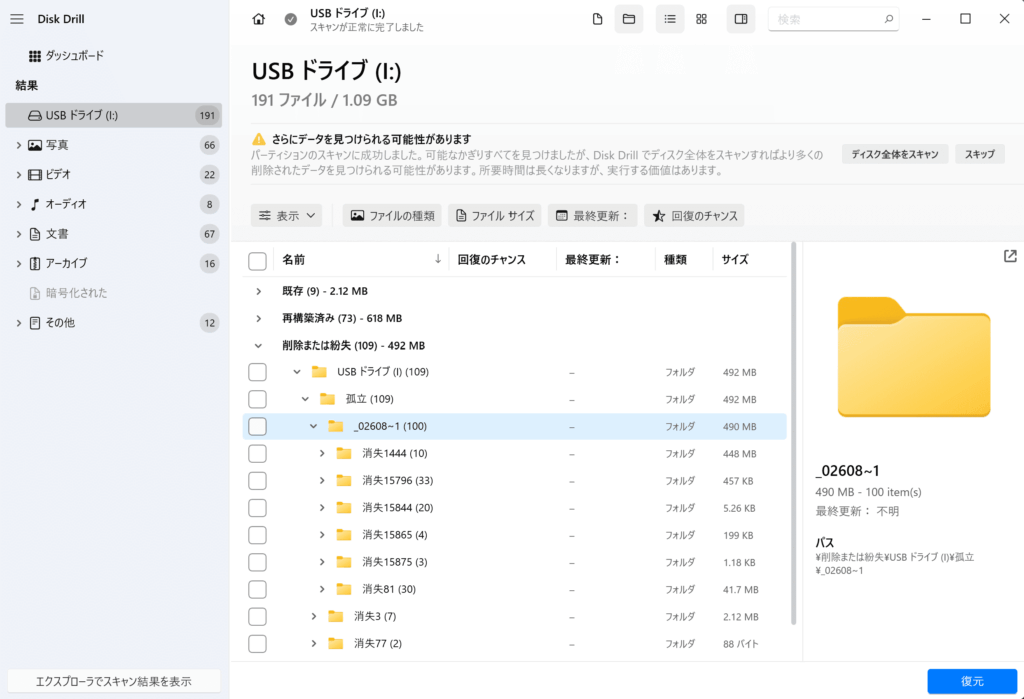
このうち「削除または紛失」に分類されたのは109ファイル・492MBでした。無料版でも検出結果はすべて表示され、件数や容量が伏せられることはありません。ファイルの種類や更新日時、復元できる見込みを示す「回復のチャンス」も確認できます。
スキャンから復元までの具体的な操作は、Disk Drillの使い方とスキャンから復元までの手順で解説しています。
プレビューで中身を見てから判断できる
候補として表示されたファイルは、復元する前にプレビューで中身を確認できます。画像であれば、実際にどう写っているかまで分かります。
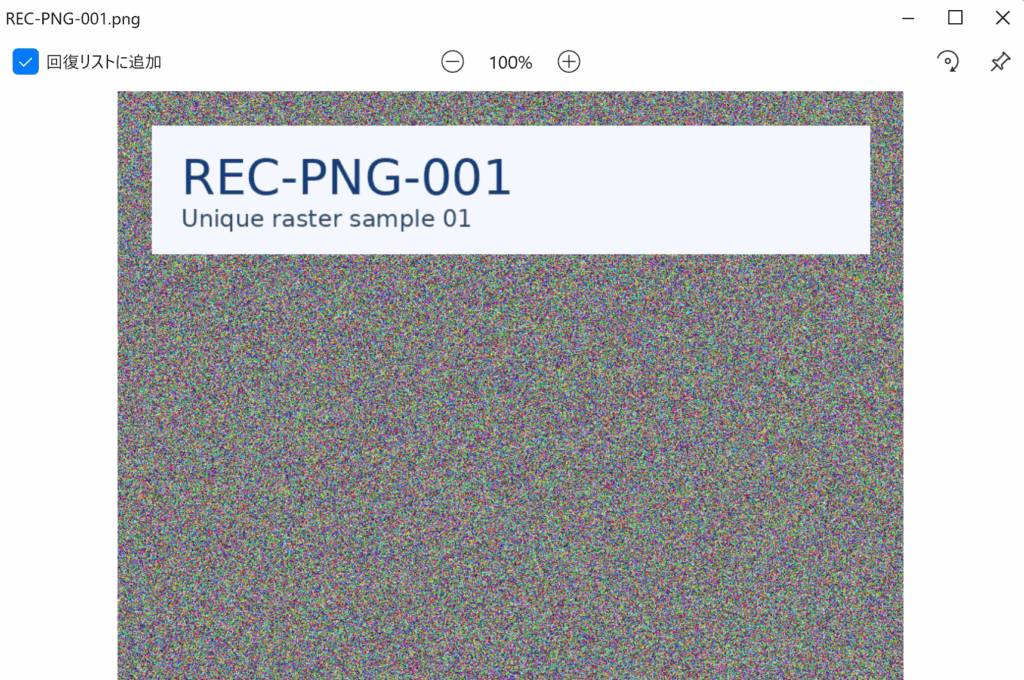
ファイル名だけでは判断できない場合でも、プレビューで目的のファイルかどうかを見分けられます。
ただし、プレビューできたことが正常な復元を保証するわけではありません。あくまで購入前の判断材料として使ってください。
Windows版の無料復元枠は100MB、使った分は戻らない
ここからが無料版の本題です。実ファイルを取り出す段階には、明確な上限があります。
41.8MB復元したら残りは58.2MBになった
アプリのメニューから「ライセンスとアクティベーション」を開くと、無料枠の残量が表示されます。復元前の状態はこうでした。
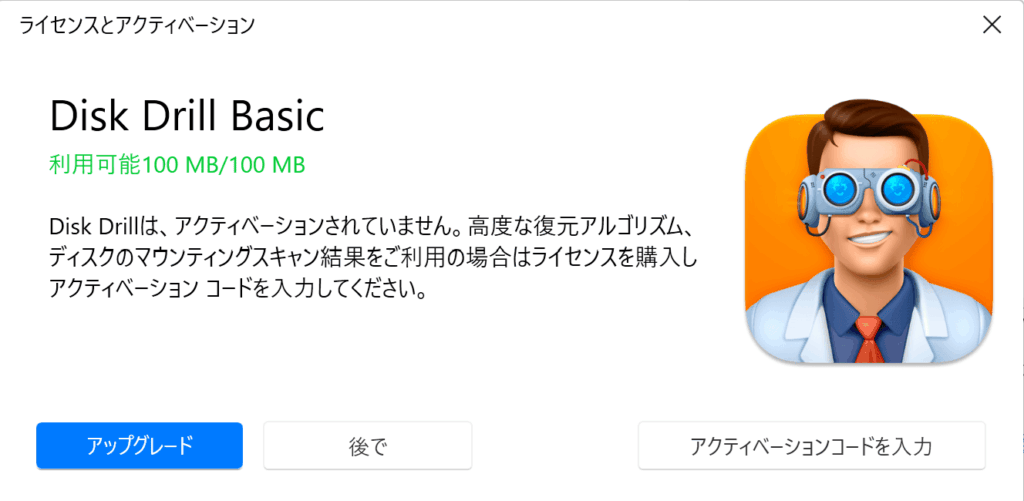
「Disk Drill Basic 利用可能100 MB/100 MB」と緑色で表示されています。
この状態で画像30ファイル・41.8MBを別ドライブへ復元しました。復元自体は問題なく完了し、30件すべてが正常に開き、SHA-256による照合でも元データと一致しています。
その直後、同じ画面を開き直すとこうなりました。
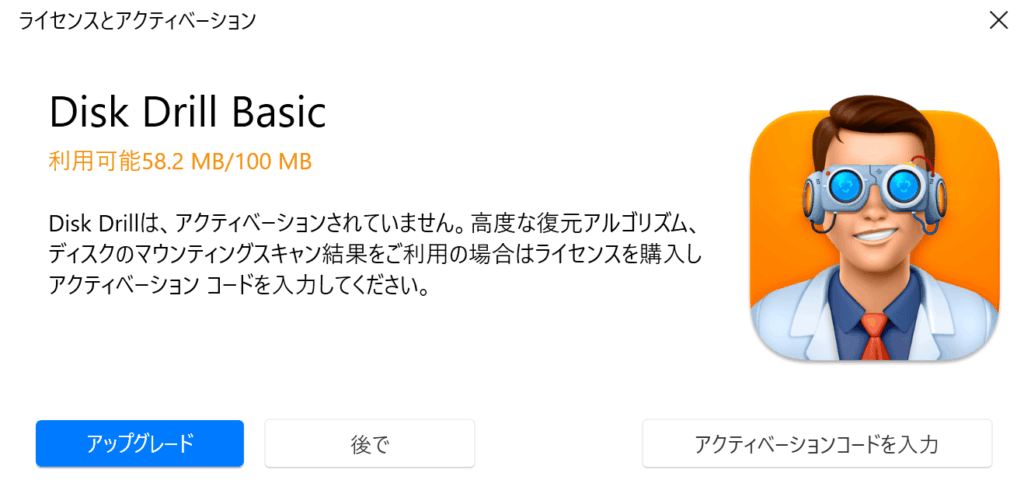
「利用可能58.2 MB/100 MB」に減り、表示色も緑からオレンジに変わっています。100MBから41.8MBを引いた数字とちょうど一致します。
つまりDisk Drillの無料枠は、復元した容量の分だけ差し引かれていく消費型です。1ファイルごとに100MBまで使えるわけでも、1回のスキャンごとにリセットされるわけでもありません。
再起動しても残量は戻らなかった
無料ソフトの中には、アプリを再起動したり日付が変わったりすると制限が解除されるものもあります。Disk Drillはそうではありませんでした。
アプリを終了して起動し直したあとも、残量の表示は58.2MBのままでした。一度使った無料枠は戻りません。
そのため、無料版を「とりあえず何度でも試せるもの」として扱うと、肝心なファイルを復元する前に枠を使い切ることになります。テスト目的で適当なファイルを復元するのは避け、本当に必要なファイルから優先して復元してください。
復元してもファイル名は元に戻らない
無料枠を使う前にもうひとつ知っておきたいのが、ファイル名の扱いです。
スキャン結果の一覧には元のファイル名が表示されていましたが、復元して保存されたファイルは別名に置き換わっていました。元が「REC-PNG-001.png」だったファイルは、復元後は「file800x600_000000.png」のような名前になっています。フォルダ構成も「消失1444」といった連番に再構成されます。
中身は元データと一致するため、開けば内容は確認できます。ただし復元後に自分で仕分ける作業が発生する点は想定しておいてください。この挙動についてはDisk Drillの評判と安全性を実機で検証した結果で詳しく扱っています。
100MBを超えると復元は実行されず購入案内に切り替わる
では、無料枠を超える量を選ぶとどうなるのか。実際に試しました。
493MBを選んだときの実際の表示
検出された中から合計493MB分(109ファイル)を選択して復元を実行したところ、復元は始まらず、購入を促す画面に切り替わりました。
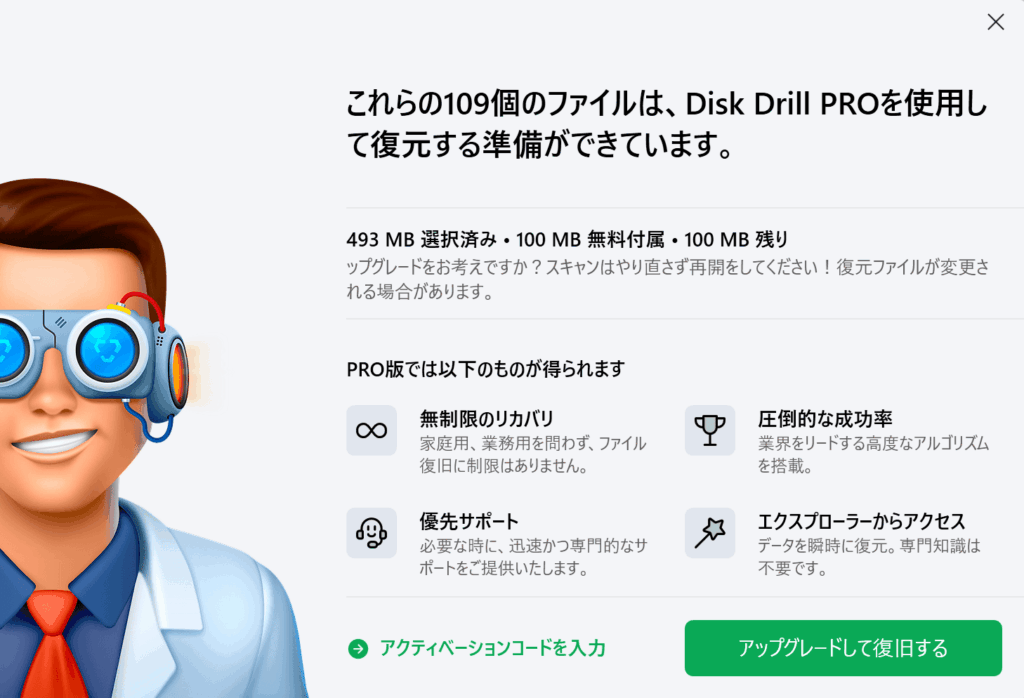
画面には「これらの109個のファイルは、Disk Drill PROを使用して復元する準備ができています」と表示され、その下に「493 MB 選択済み・100 MB 無料付属・100 MB 残り」という内訳が出ます。
選択した容量と無料枠が並べて示されるため、気づかないうちに課金が発生するような作りではありません。この画面を閉じれば無料枠は消費されず、100MB以内に選び直して復元することもできます。
購入案内から進むと国内代理店のページに遷移する
この画面の「アップグレードして復旧する」から先へ進むと、開発元であるCleverFilesの直販ページではなく、国内代理店であるライフボート(メガソフト系)の販売ページに遷移しました。
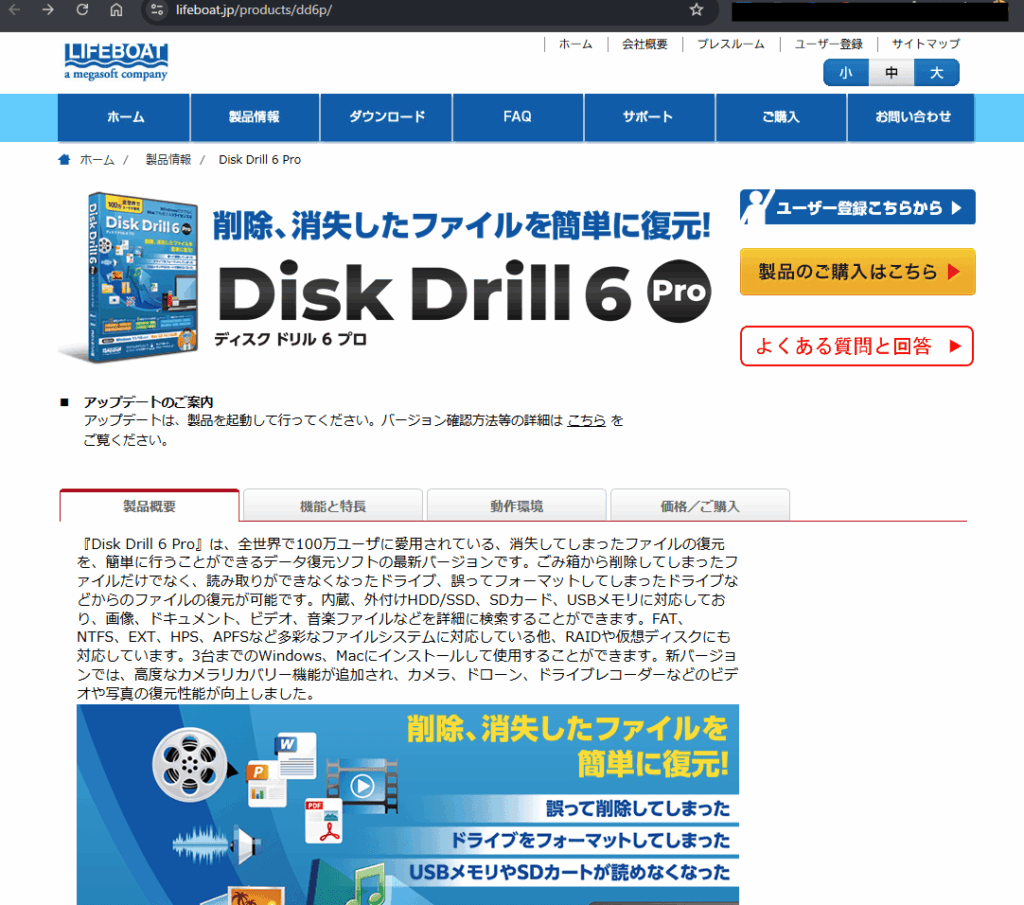
海外製ソフトを使っていて突然日本語の別サイトに飛ぶと戸惑いますが、ライフボートはDisk Drill 6 Proのパッケージ版・ダウンロード版を扱う正規の国内販売ルートです。ダウンロード版の価格は12,100円(税込)でした。
一方、アプリのメニューから「ライセンスとアクティベーション」経由で購入に進むと、CleverFiles直販ページに遷移し、永久ライセンス17,999円(税込・定価28,999円)、1年サブスクリプション10,999円(税込)と表示されます。
同じアプリでも、どこから購入に進むかで販売元と価格が変わります。ライセンス期間や将来のアップグレード条件が同一かどうかは購入していないため確認していません。価格だけで決めず、それぞれの販売ページで提供内容を確かめてください。
「500MBまで無料」は古い情報、公式サイトにも残っている
Disk Drillを調べていると「500MBまで無料」という数字を見かけます。これは第三者サイトの誤記とは限りません。Windows版には、過去に500MBまで無料復元できる仕様が存在しました。
やっかいなことに、CleverFilesの日本語ページには現在も「最大500MBまで無料でデータ復元」という表記が残っています。しかも同じページに最新バージョンの情報が並んでいるため、古い記述だと気づきにくくなっています。
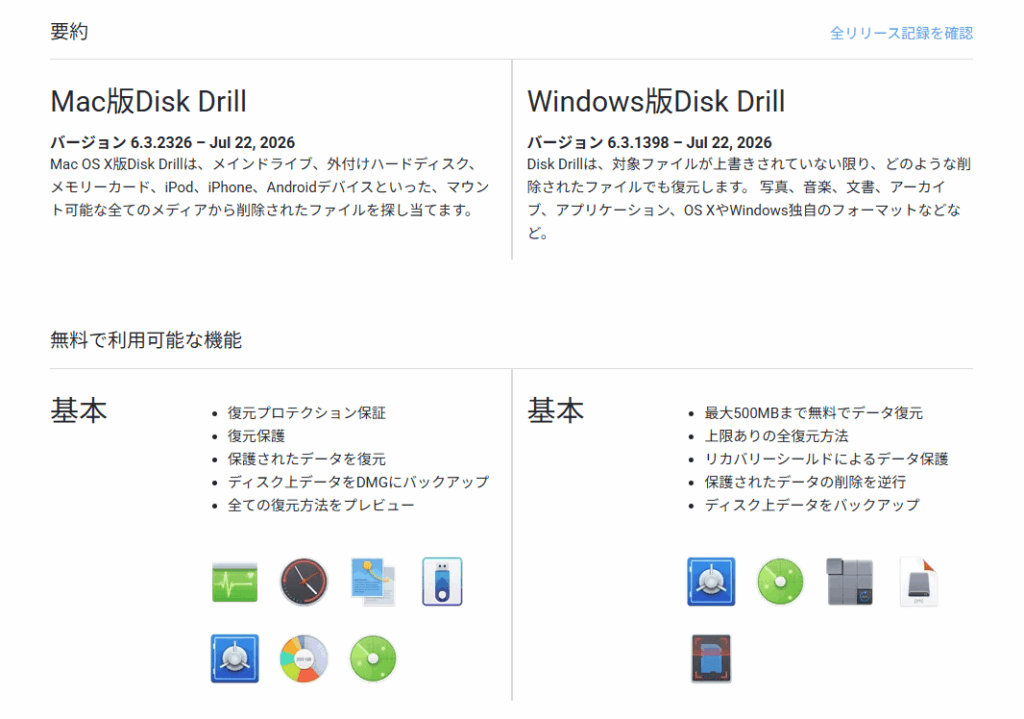
ただし、今回インストールしたDisk Drill 6.3.1398.0のライセンス画面には、はっきり「100 MB/100 MB」と表示されていました。実際に適用される無料枠は100MBです。
公式サイトの記載であっても、ページによって更新状況が違います。現行の条件を確かめたいときは、アプリ内のライセンス画面を見るのが最も確実です。
Mac版の無料条件はWindowsと同じではない
Macを使っている場合、Windowsの100MBという数字をそのまま当てはめないでください。
CleverFilesの公式比較では、Windows無料版が100MBまでの無料復元とされているのに対し、Mac無料版については保護済みデータの復元と各復元方法のプレビューという形で案内されています。
分かりやすく言えば、Mac版のBasicでは、通常どおり削除したファイルを取り出すにはPROが必要ということです。Recovery Vaultなどであらかじめ保護していたデータは別扱いになりますが、データを失ってから初めてDisk Drillを入れる場合、その保護は効いていません。
ただしMac版でも、スキャンとプレビューは利用できます。目的のファイルが見つかるかどうかを確認してから購入を判断する、という進め方はMacでも可能です。
なお今回はWindows環境での検証のため、Mac版の実際の動作は確認していません。
無料版だけで足りる人・PROが必要になる人
無料版で完結できるかどうかは、OSと復元したいデータ量で決まります。
無料版だけで足りる可能性がある人
- Windowsを使っていて、取り出したいデータが合計100MB以内に収まる人
- 写真数十枚や文書ファイルなど、対象がはっきりしている人
- 復元後にファイル名が変わっても自分で見分けられる人
PROが必要になる人
- 動画や大量の写真など、100MBを超えるデータを取り戻したい人
- Macで通常の削除ファイルを復元したい人
- 復元対象を絞りきれず、まとめて取り出したい人
判断の順序を逆にしないことが大切です。まず無料版でスキャンし、目的のファイルが見つかるか、プレビューで中身を確認できるかを見る。そのうえで、必要な容量が100MBに収まるかを判断する。この順番なら、買ってから後悔する場面を減らせます。
ただし、PROを購入することと、目的のデータが必ず復元できることは別です。有料版だから復元成功が保証されるわけではありません。
PROを検討する前に確認したい契約条件
無料枠では足りずPROへ進む場合、価格以外にも確認しておきたい条件があります。
年間プランは自動更新、解約はいつでもできる
Disk Drill PROには1年サブスクリプションと永久ライセンスがあります。1年版は解約しない限り自動で更新されますが、公式の案内では解約はいつでも可能で、解約後も現在の請求期間が終了するまではアプリを使い続けられるとされています。
永久ライセンスは一度の購入で自動更新はなく、その代わり解約という扱いもありません。
返金は原則不可
CleverFilesの日本語ページでは、永久ライセンスと1年サブスクリプションを含むすべての購入について、適用される消費者保護法により返金が義務付けられている場合を除き返金はできないと案内されています。
同社自身も、購入前に無料版でスキャンとプレビューを行い復元可能かを確認するよう案内しています。「まず買って、復元できなければ返金してもらう」という進め方は想定されていません。
プランごとの違いや価格の詳細はDisk Drillの料金プランと購入前の確認点で整理しています。
100MBで足りないときは、無料枠の大きいソフトも選択肢になる
取り戻したいデータが100MBを超える場合、選択肢はDisk Drill PROの購入だけではありません。データ復元ソフトの無料枠にはソフトごとに差があり、Disk Drillの100MBは小さい部類です。
| ソフト | 初期の無料枠 | 増やせる上限 |
|---|---|---|
| Disk Drill(Windows) | 100MB | 増やす手段なし |
| Tenorshare 4DDiG | 500MB | 2GB |
| EaseUS Data Recovery Wizard | 500MB | 2GB |
4DDiGとEaseUSは初期500MB、SNSシェアで2GBに増える
4DDiGとEaseUS Data Recovery Wizardは、どちらも何もしない状態で500MBまで無料で復元できます。この時点ですでにDisk Drillの5倍です。
さらに両ソフトとも、アプリ内からXまたはFacebookへのシェアを選ぶと1.5GBが追加され、無料枠の上限が2GBになります。仕様は両社で共通です。
当サイトで実機検証したところ、加算されるのはアプリ内でシェアを選択した時点で、SNS側で実際に投稿ボタンを押したタイミングではありませんでした。
それぞれの無料枠の詳しい条件と、どこで課金を求められるかは次の記事にまとめています。
無料枠の大きさと、復元できるかどうかは別
注意しておきたいのは、無料枠が大きいソフトほど復元性能が高い、という意味ではないことです。
実際に復元できるかどうかは、削除後に上書きが発生しているか、元の情報がどこまで残っているかといったデータ側の状態に左右されます。無料枠は「無料で試せる量」であって、「戻せる保証の大きさ」ではありません。
複数のソフトを試す場合は、復元元のドライブにソフトをインストールしないでください。データを失ったドライブへ新しく書き込むと、どのソフトを使っても復元できなくなる可能性が高まります。
Disk Drill無料版についてよくある質問
Q. 無料版でどこまで復元できますか?
Windows版は合計100MBまでです。スキャンとプレビューに上限はありません。
Q. 無料枠を使い切ったら元に戻りますか?
戻りません。復元した容量の分だけ減る仕組みで、アプリを再起動しても回復しませんでした。
Q. 再インストールすれば無料枠はリセットされますか?
今回は再インストールまでは試していないため、この記事では確認できていません。少なくとも通常の再起動では戻らないため、リセットを前提にした使い方は避けてください。
Q. 500MBまで無料ではないのですか?
過去のWindows版には500MBの仕様があり、公式日本語ページにも古い表記が残っています。ただし現行バージョンのアプリ内表示は100MBです。
Q. Macも100MBまで無料ですか?
いいえ。Mac版のBasicで通常の削除ファイルを復元するにはPROが必要です。スキャンとプレビューは利用できます。
Q. 復元するとファイル名はそのまま戻りますか?
今回の検証では別名に置き換わりました。中身は元データと一致しますが、名前とフォルダ構成は再構成されます。
Q. プレビューできれば必ず復元できますか?
保証はされません。プレビューは購入前の判断材料として使ってください。
Q. 無料版を使うのにメールアドレスの登録は必要ですか?
不要でした。インストール後、登録なしでそのままスキャンを開始できます。
Q. 無料でもっと多くのデータを復元したい場合は?
4DDiGとEaseUS Data Recovery Wizardは初期状態で500MBまで無料で、アプリ内からXまたはFacebookへのシェアを選ぶと1.5GBが追加され、上限が2GBになります。ただし無料枠の大きさは復元できる保証ではありません。
まとめ|無料枠は100MB、使う順番を決めてから復元する
Disk Drill無料版では、スキャンとプレビューを無制限に使えます。自分の探しているファイルが見つかるかどうかは、料金を払う前に全部確認できます。
一方、実ファイルの復元はWindows版で合計100MBまでで、復元した分だけ減り、再起動しても戻りません。実際に41.8MBを復元した時点で、残りは58.2MBになりました。Mac版はこの100MB方式ではなく、通常の削除ファイルにはPROが必要です。
無料版を活かすなら、次の順番で進めてください。
- まずスキャンして、必要なファイルが検出されるか見る
- プレビューで中身を確認する
- 復元する優先順位を決める
- 優先度の高いものから100MB以内で復元する
- 足りない場合は、PROの購入か、無料枠の大きい他のソフトを検討する
無料枠は一度きりです。試し打ちに使わず、本当に必要なファイルから復元してください。