Disk Drill
PCソフト検証室
Disk Drillの評判は?安全性を実機検証|0/69判定と無料枠100MBの実態
本記事にはアフィリエイト広告が含まれます。当サイトでは実機検証結果に基づき、良い結果と失敗結果の両方を掲載しています。
「Disk Drillは怪しいソフトではないのか」「有料版を買っても大丈夫なのか」と不安なら、先に結論をお伝えします。CleverFiles公式サイトから入手した正規版を実機で検証したところ、危険と判断できる要素は見つかりませんでした。
デジタル署名はCleverFiles Inc.名義で有効、VirusTotalでは69のセキュリティエンジンすべてが検出なし、インストーラーに抱き合わせソフトの提示もありませんでした。
ただし、安全に導入できることと、目的のデータが戻ることは別です。無料版で実際に復元できたのは30ファイル・41.8MBで、内容は元データと完全に一致しましたが、ファイル名は元の名前には戻りませんでした。さらに無料枠の100MBは復元した分だけ減り、アプリを再起動しても回復しません。
| 検証項目 | 実測結果 |
|---|---|
| デジタル署名 | CleverFiles Inc.名義・有効 |
| VirusTotal | 69エンジン中0件の検出 |
| Windowsの発行元表示 | 確認済み |
| 抱き合わせソフト | なし |
| 無料復元枠 | 100MB(使った分だけ減る) |
| 実際の復元 | 30ファイル・41.8MB、内容は一致 |
| 復元後のファイル名 | 別名に置き換わる |
この記事では、Windows版Disk Drill 6.3.1398.0を実際にダウンロードしてインストールし、スキャンから復元までを試した結果をまとめています。
この記事で検証した範囲と、していない範囲
データ復元ソフトの評価は、どこまで確かめたかによって信頼度が変わります。先に検証条件を明示しておきます。
| 項目 | 内容 |
|---|---|
| 検証日 | 2026年9月4日 |
| OS | Windows 11 Home 25H2(ビルド26200) |
| ソフトバージョン | Disk Drill for Windows 6.3.1398.0(2026年7月22日リリース) |
| 対象メディア | BUFFALO製USBメモリ(検証用に用意した100ファイルを通常削除) |
| 復元先 | 内蔵ドライブ(復元元とは別ドライブ) |
実際に確認したのは、インストーラーのデジタル署名、VirusTotalによる検出状況、インストール時の挙動、スキャン結果、プレビュー、無料枠の範囲内での復元、復元前後のハッシュ照合、無料枠の消費、アプリ内の購入導線です。
一方、次の項目は確認していません。復元率の比較、100MBを超える大容量データの復元、物理的に故障したドライブ、SSDのTRIMが効いた状態、RAIDやNAS、Mac版の動作、有料版でのみ使える機能、サポートの対応品質、返金申請の実際の可否です。これらについては公式情報を参照する形にとどめています。
公式版のインストーラーは署名も検出結果も問題なし
データ復元ソフトはストレージへ深くアクセスするため、素性の確認は特に重要です。ダウンロードしたインストーラーを4つの角度から確認しました。
| 確認項目 | 実測結果 |
|---|---|
| ファイル名 | disk-drill-win.exe |
| ファイルサイズ | 56,663,688バイト(54.04MB) |
| SHA-256 | 9BB6F0BD…66A5E12F |
| 署名者 | CleverFiles Inc.(米デラウェア州Claymont) |
| 証明書の発行者 | DigiCert Trusted G4 Code Signing RSA4096 SHA384 2021 CA1 |
| 証明書の有効期間 | 2024年12月31日〜2028年1月7日 |
| 署名の状態 | 有効 |
| VirusTotal | 0/69(2026年9月4日解析) |
| UACの発行元表示 | 確認済みの発行元: CleverFiles Inc. |
| 抱き合わせソフト | 提示なし |
| インストール先 | C:\Program Files\CleverFiles\Disk Drill |
| メールアドレス登録 | 不要 |
署名はCleverFiles Inc.名義で、Windowsも発行元を確認済みと表示する
インストーラーのプロパティを開くと、デジタル署名の発行先はCleverFiles Inc.、発行者はDigiCertでした。署名の状態も有効です。
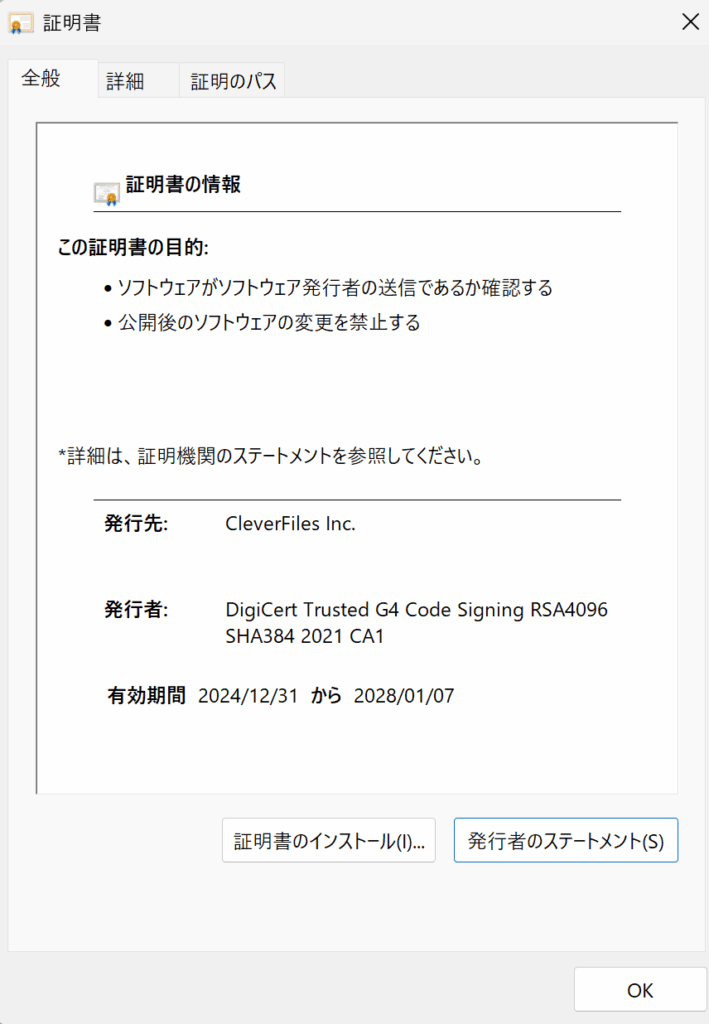
証明書に記載された所在地は米デラウェア州Claymontで、CleverFilesが公式サイトで示している拠点と一致します。
インストール実行時のユーザーアカウント制御にも、「確認済みの発行元: CleverFiles Inc.」と表示されました。
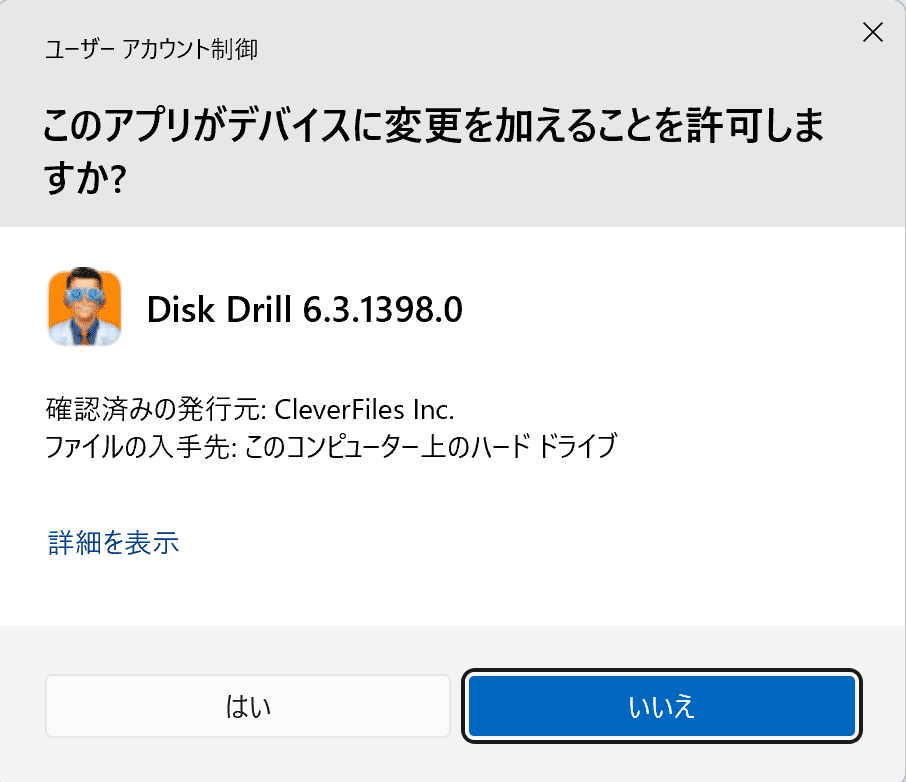
この表示は、Windowsが署名を検証して発行元を特定できたことを意味します。素性の確認できないソフトの場合、発行元が不明として黄色い警告画面が出るため、そこと比べると扱いは明確に異なります。
VirusTotalは69エンジン中0件、マルウェア判定なし
VirusTotalは、1つのファイルを多数のセキュリティ製品でまとめて検査できるサービスです。1社の判断に偏らない点で、単独のウイルス対策ソフトでスキャンするより判断材料になります。
ダウンロードしたインストーラーを検査したところ、69のエンジンすべてが検出なしという結果でした。
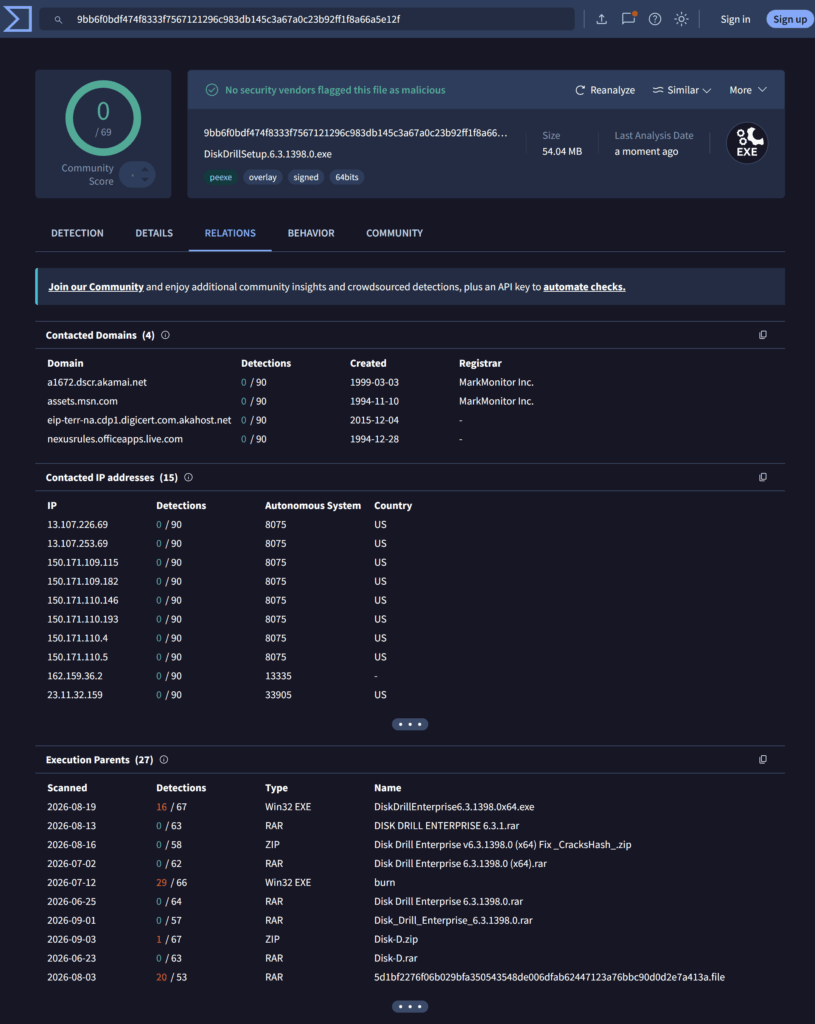
ただし、検出結果はエンジン側の定義更新によって変わる可能性があります。この結果は2026年9月4日時点のものです。
インストーラーに抱き合わせソフトや追加オファーはない
無料ソフトで警戒されやすいのが、インストール中にツールバーや別のソフトを同時に入れさせる作りです。Disk Drillのインストーラーにその提示はありませんでした。
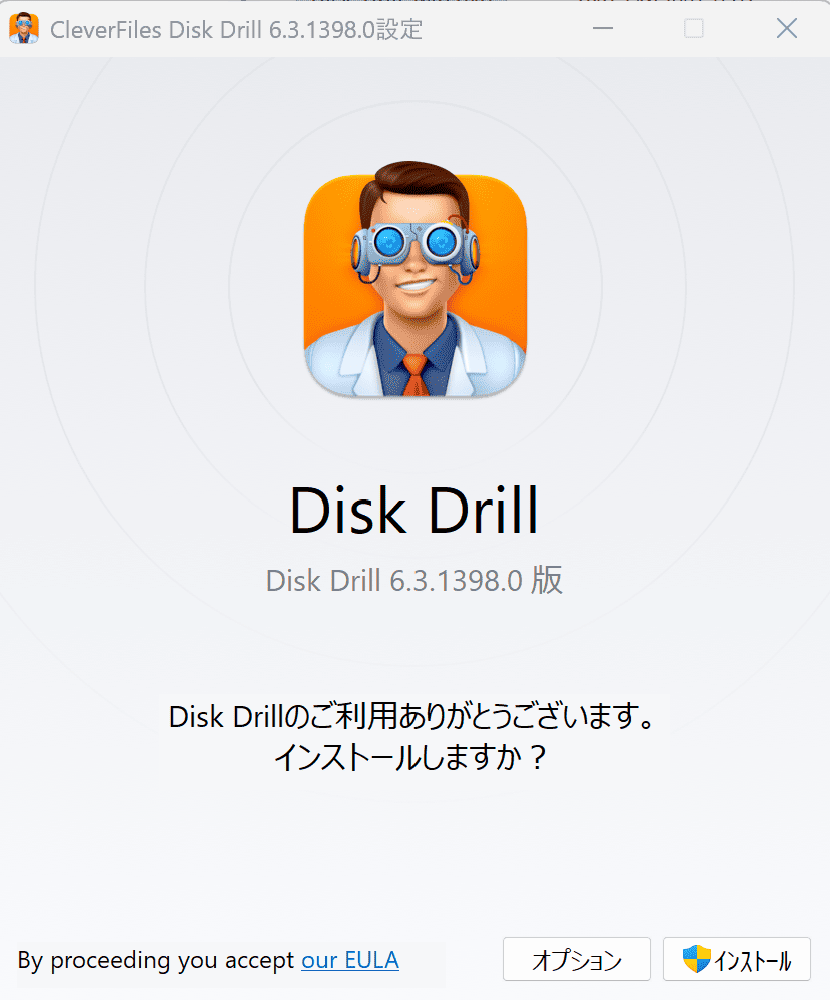
オプション画面で変更できたのはインストール先フォルダのみで、既定でオンになっているチェックボックスもありません。メールアドレスの登録も求められず、そのまま起動できました。
スキャン中、Disk Drill名義の外部通信は観測されなかった
データ復元ソフトはストレージの中身を読み取るため、スキャン内容が外部へ送られないかを気にする人もいます。スキャン実行中にTCPViewで通信状況を確認しました。
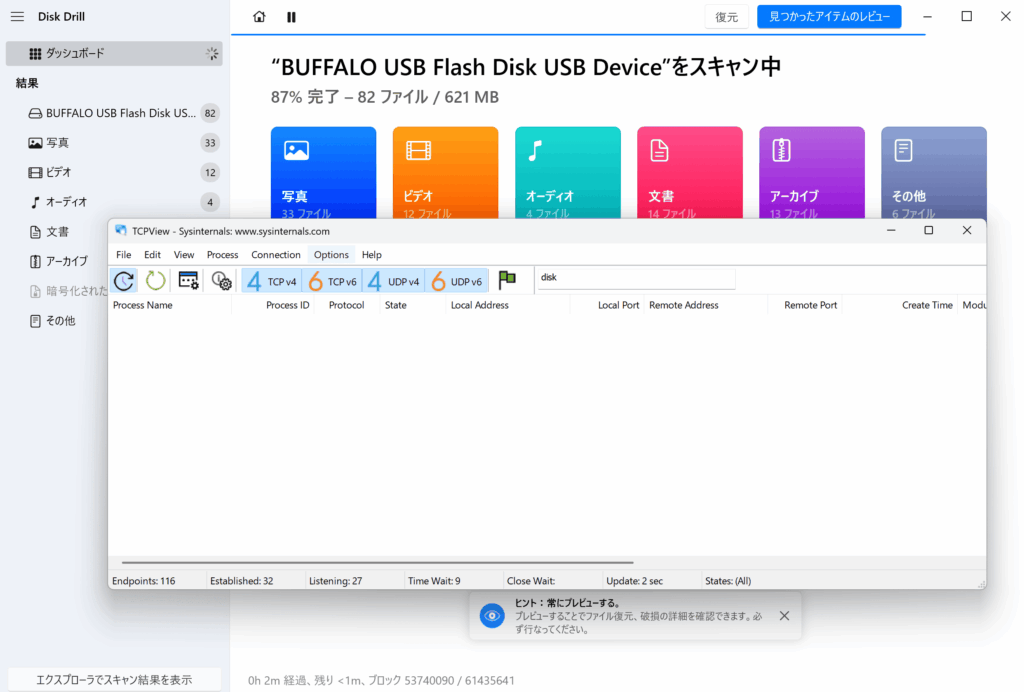
プロセス名でDisk Drillを絞り込んだ状態では、通信は1件も表示されませんでした。
ここで書けるのは「この条件では観測されなかった」というところまでです。別名のプロセスやサービスが通信していた可能性まで排除できる方法ではないため、外部通信が一切ないと保証するものではありません。スキャンした内容が送信されている様子は確認されなかった、という範囲で受け取ってください。
危険なのは公式版ではなく、再配布されたインストーラー
ここまでの結果は、CleverFilesが配布する正規版に限った話です。
VirusTotalの関連情報を見ると、同じインストーラーを含む非公式の圧縮ファイルが複数登録されており、その中には複数のセキュリティエンジンが検出を出しているものがあります。改変やライセンス回避を目的に再配布されたとみられるものです。
つまり、Disk Drillというソフト自体ではなく、入手経路によって安全性がまったく変わります。検索結果に複数のダウンロードページが並んでも、CleverFiles公式サイトから入手してください。データを失った直後は焦って手近なリンクを踏みがちですが、そこで別の被害を重ねると復旧はさらに難しくなります。
提供元はCleverFiles Inc.、国内にはライフボートの代理店ルートもある
ソフトの安全性を判断するうえで、開発元がどこの誰なのかも材料になります。
Disk Drillを開発しているのはCleverFiles Inc.で、拠点は米デラウェア州です。同社は公式サイトで、16年の実績と全世界1,000万ユーザーという規模を示しています。これは同社自身の表記ですが、インストーラーの署名証明書に記載された法人名・所在地とも一致しており、匿名の開発者が配布しているソフトではありません。
日本国内では、ライフボート(メガソフト系)がDisk Drill 6 Proのパッケージ版・ダウンロード版を販売しています。アプリ内の購入導線からこの代理店サイトへ遷移する場合があり、初見では戸惑いますが、正規の国内販売ルートです。価格については後述します。
Disk Drillの評判が割れるのは、安全性と復元結果が別の問題だから
Disk Drillの口コミには、「データを取り戻せた」というものと「期待した状態では戻らなかった」というものの両方があります。どちらかが間違っているわけではありません。復元の結果は、削除後に上書きが発生したか、元の情報がどこまで残っているかなど、ソフト側だけでは決められない条件に左右されるためです。
実際に復元できたのは30ファイル・41.8MB、内容は元データと完全一致
検証用USBメモリ(100ファイル)を通常削除したうえでスキャンしたところ、約3分で191ファイル・1.09GBが検出されました。内訳は写真66、ビデオ22、オーディオ8、文書67、アーカイブ16、その他12です。このうち「削除または紛失」に分類されたのは109ファイル・492MBでした。
無料枠の範囲で画像30ファイル・41.8MBを別ドライブへ復元したところ、30件すべてが正常に開き、SHA-256による照合でも元データと一致しました。
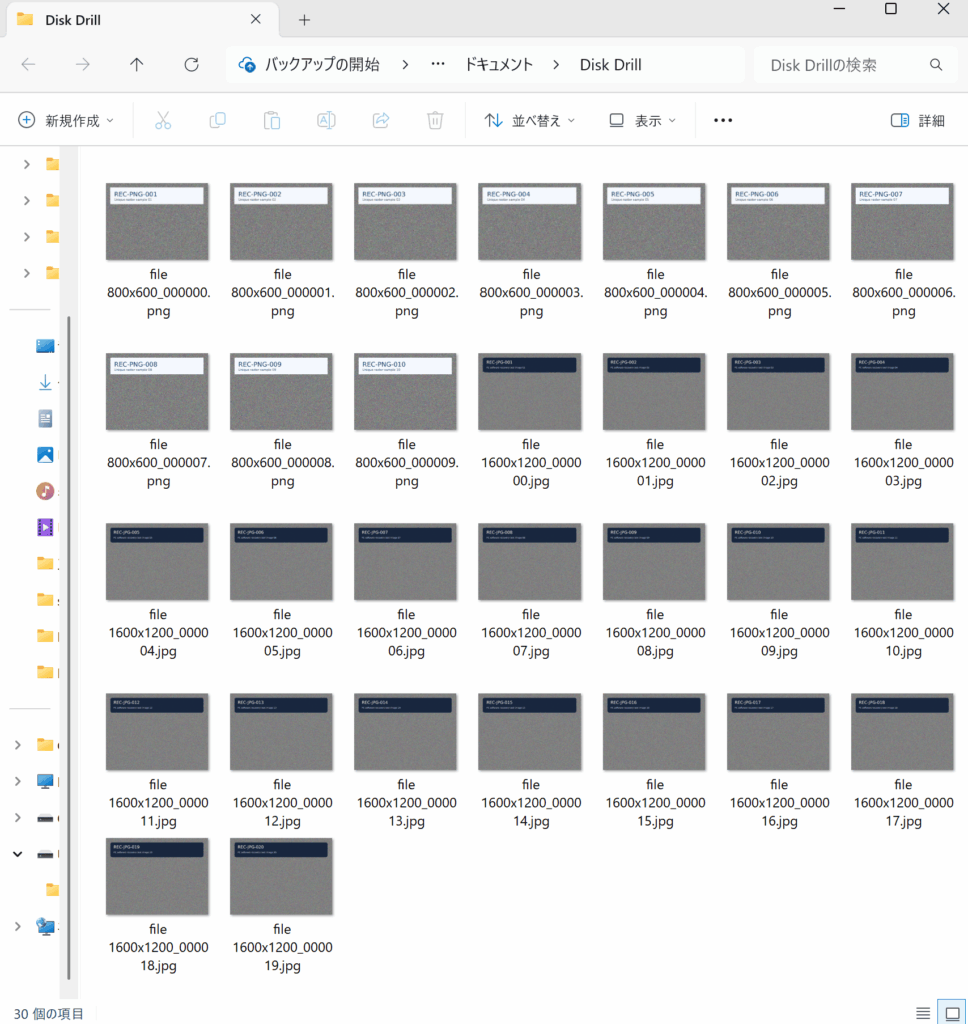
削除直後で上書きが起きていない条件であれば、ファイルの中身は劣化なく戻せると確認できました。
ただしファイル名は元の名前に戻らない
見落とされがちですが、実務上はここが重要です。
スキャン結果の一覧には元のファイル名が表示されていたにもかかわらず、復元後に保存されたファイルは別名に置き換わっていました。たとえば元が「REC-PNG-001.png」だったファイルは、復元後は「file800x600_000000.png」のような名前で保存されています。
ファイルの中身は一致しているため、開けば内容は確認できます。ただし数百ファイル単位で復元した場合、どれがどのファイルだったのかを名前から判断できません。復元後に自分で仕分ける作業が発生する点は、購入前に想定しておいたほうがよいでしょう。
フォルダ構成も再構成される
スキャン結果の階層でも、元のフォルダ名がそのまま残るとは限りませんでした。実際には「消失1444」「消失15796」といった連番のフォルダに再構成されており、削除前の整理状態がそのまま戻るわけではありません。
フォルダ単位で管理していたデータほど、復元後の並べ直しに時間がかかります。
口コミを多数決で読むより、無料枠で自分のファイルを確認するほうが早い
成功例を見つけたから自分も復元できるとも、失敗例があるから復元できないとも言えません。条件が違えば結果も変わるためです。
それよりも、自分が探しているファイルがDisk Drillで検出されるか、プレビューで中身を確認できるかを、課金前に自分の目で見るほうが判断材料になります。スキャンとプレビューは無料版でも無制限に使えます。
スキャンから復元までの具体的な操作手順は、Disk Drillの使い方とスキャンから復元までの手順で解説しています。
無料版で確認できるのは100MBまで、使った分は戻らない
Disk Drillの無料版(Basic)は、スキャンとプレビューが無制限で、実際の復元にだけ上限があります。ただしこの上限の扱いには注意が必要です。
Windows版の無料枠は100MB、復元した分だけ減る
Windows版Disk Drill Basicには100MBの無料復元枠が付属します。今回41.8MBを復元した直後にライセンス画面を開くと、表示は「利用可能58.2 MB/100 MB」となっていました。
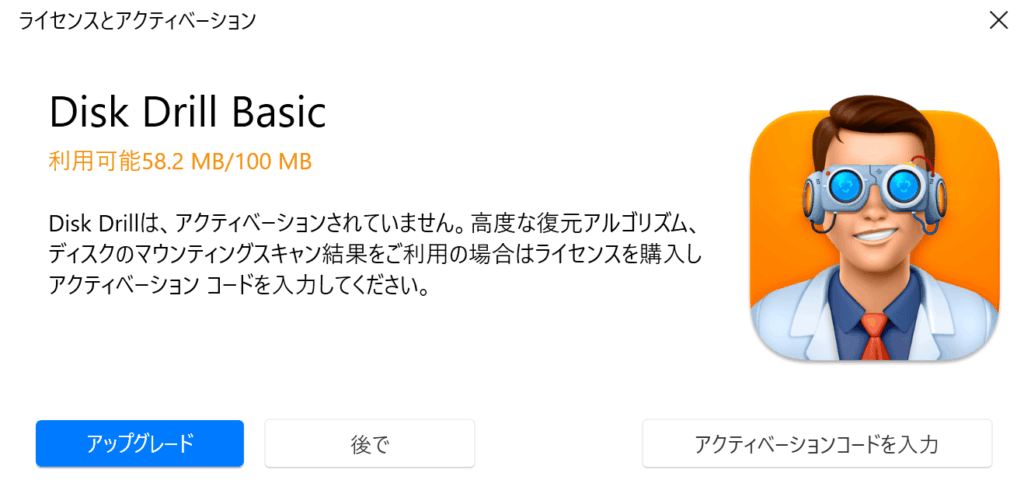
つまり無料枠は、復元した容量の分だけ差し引かれていく消費型です。アプリを再起動しても残量は58.2MBのままで、一度使った枠は戻りませんでした。
試しに何度でも復元できる仕組みではないため、無料枠は本当に必要なファイルから使うのが現実的です。
100MB超を選ぶと購入画面に切り替わる
合計493MB分(109ファイル)を選択して復元を実行したところ、復元は行われず、「これらの109個のファイルは、Disk Drill PROを使用して復元する準備ができています」という購入案内に切り替わりました。
この画面には「493 MB 選択済み・100 MB 無料付属・100 MB 残り」と表示され、無料枠を超えた分は有料版が必要であることが明示されます。無断で課金が発生する作りではありませんでした。
無料版でできることの詳細は、Disk Drill無料版でどこまで復元できるかにまとめています。
Mac版に「100MB無料」は当てはまらない
この100MBという条件はWindows版のものです。Mac版のBasicはスキャンとプレビューが中心で、通常の削除ファイルを復元するには有料版が必要になります。
「Windowsで100MB無料だからMacも同じ」と考えないでください。なお今回はWindows環境での検証のため、Mac版の動作は確認していません。
公式サイトに残る「500MB」は古い表記
検索すると「Disk Drillは500MBまで無料」という情報が出てきますが、これは旧バージョンの条件です。
紛らわしいことに、CleverFilesの日本語ページには最新バージョンの記載と並んで「最大500MBまで無料でデータ復元」という古い表記が残っています。実際にアプリ内で表示される無料枠は100MBです。
公式サイトの記載であっても、ページによって更新状況が違います。現行の条件はアプリ内のライセンス画面で確認するのが確実です。
購入前に確認すべき価格・自動更新・返金の条件
無料版で必要なファイルが見つかり、PROを検討する段階になったら、価格だけでなく契約条件も確認してください。
購入ルートが2つあり、価格が5,900円違う
今回の検証で分かった中で、購入判断に最も直結するのがこの点です。アプリ内のどこから購入に進むかで、遷移先の販売元と価格が変わります。
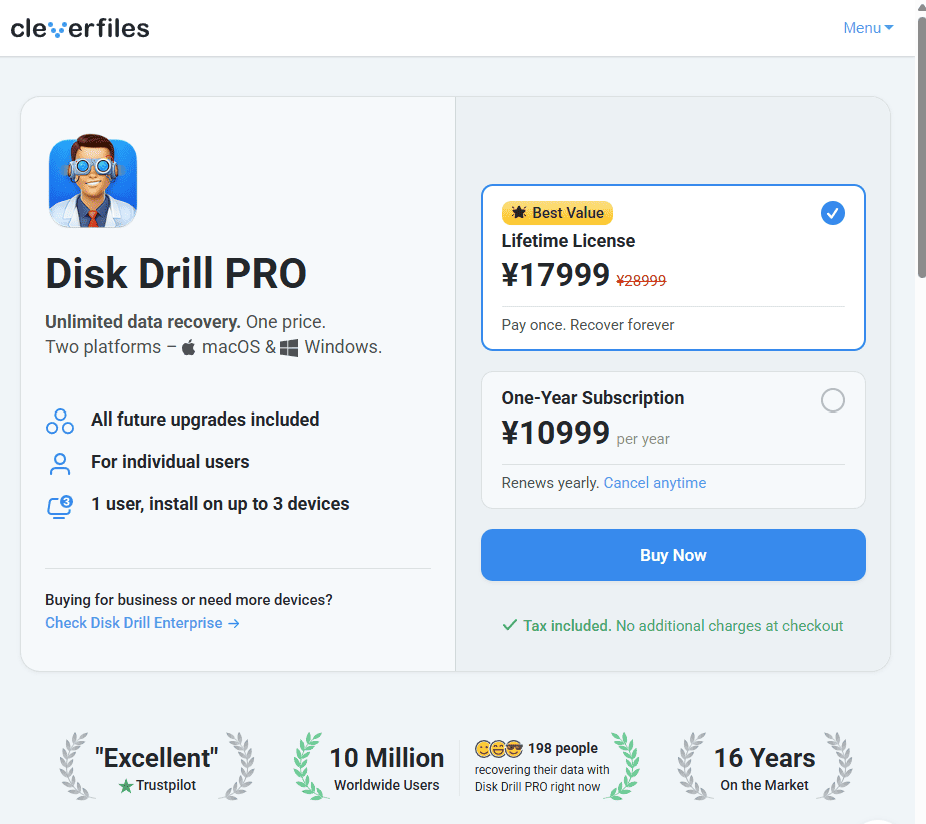
メニューの「ライセンスとアクティベーション」から進むと、CleverFilesの直販ページに遷移します。
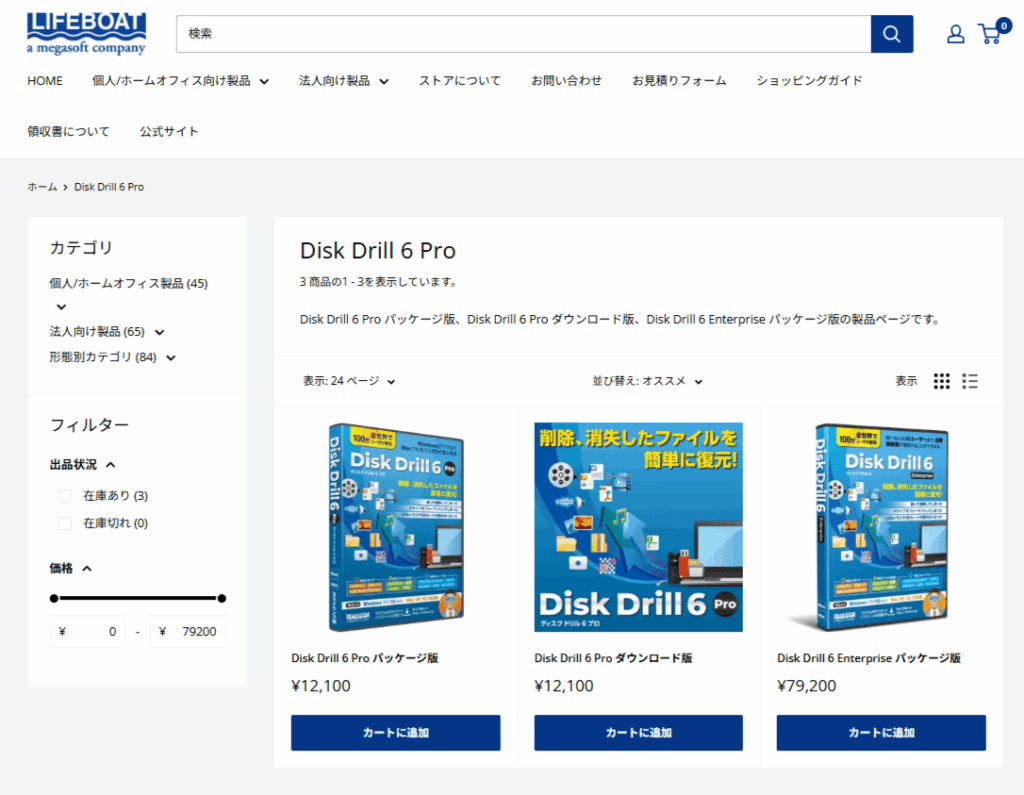
一方、100MB超のファイルを選択したときに出る購入案内から進むと、国内代理店であるライフボートの販売ページに遷移しました。
| 購入ルート | 遷移先 | 価格(税込) |
|---|---|---|
| メニュー→ライセンスとアクティベーション | CleverFiles直販 | 永久ライセンス17,999円(定価28,999円)/1年サブスクリプション10,999円 |
| 100MB超の復元時に出る購入案内 | ライフボート | ダウンロード版12,100円/パッケージ版12,100円 |
同じアプリから進んでいるにもかかわらず、永久ライセンスとダウンロード版で約5,900円の差があります。ただし今回は購入していないため、両者のライセンス期間や将来のアップグレード条件が同一かどうかまでは確認していません。価格だけで判断せず、それぞれの販売ページで提供内容を確かめてください。
CleverFiles直販のライセンスは1ユーザー・最大3台までで、WindowsとmacOSの両方に対応します。価格は時期によって変動するため、購入時点の表示を基準にしてください。
プランごとの違いはDisk Drillの料金プランと購入前の確認点で詳しく整理しています。
年間プランは自動更新、解約はいつでもできる
1年サブスクリプションは、解約しない限り自動で更新されます。ただし公式の案内では、解約はいつでも可能で、解約後も現在の請求期間が終了するまではアプリを使い続けられるとされています。
永久ライセンスは一度の購入で、自動更新はありません。その代わり解約という概念もありません。
今回だけ使うつもりなら、更新のタイミングを把握しておくか、最初から永久ライセンスを選ぶかを決めておくと迷いません。
返金は原則不可
契約面で最も注意したいのが返金条件です。
CleverFilesの日本語ページでは、永久ライセンスと1年サブスクリプションを含むすべての購入について、適用される消費者保護法により返金が義務付けられている場合を除き返金はできないと案内されています。
同社は同じページで、購入前に無料版でスキャンとプレビューを行い、復元可能かを確認するよう案内しています。「まず購入して、復元できなければ返金してもらう」という進め方は想定されていません。
Disk Drillが向いている人・向いていない人
ここまでの実測結果と契約条件を踏まえると、向き不向きは次のように分かれます。
向いている人
- 公式サイトから正規版を入手する人
- 無料枠を使う前に、検出結果とプレビューで判断したい人
- 復元後にファイル名が変わっても、自分で仕分けられる人
- 購入ルートによって価格が違う点を確認したうえで選べる人
- 返金を前提にせず契約条件に納得して購入できる人
向いていない人
- 有料版を買えば必ずデータが戻ると考えている人
- 無料枠を何度でも試せると思っている人
- 復元後にファイル名やフォルダ構成がそのまま戻ることを期待している人
- 復元できなければ返金されると考えている人
なお、異音がする、認識されないなど物理的な故障が疑われるストレージや、失うと事業に影響が出るデータについては、ソフトでのスキャンを繰り返すこと自体がリスクになります。今回の検証範囲外のため、この記事だけを根拠に自力での復旧を判断しないでください。
Disk Drillの評判・安全性についてよくある質問
Q. Disk Drillはウイルスですか?
公式サイトから入手した正規版を検証した限り、危険と判断できる要素は見つかりませんでした。署名はCleverFiles Inc.名義で有効、VirusTotalでも69エンジン中0件です。ただし非公式に再配布されたインストーラーには検出が出ているものがあるため、入手先は公式サイトに限定してください。
Q. 無料版でどこまで復元できますか?
Windows版は100MBまでです。スキャンとプレビューは無制限に使えます。
Q. 無料枠を使い切ったら元に戻りますか?
戻りません。復元した容量の分だけ減る仕組みで、アプリを再起動しても回復しませんでした。
Q. 復元するとファイル名はそのまま戻りますか?
今回の検証では別名に置き換わりました。ファイルの中身は元データと一致しますが、名前とフォルダ構成は再構成されます。
Q. 日本語に対応していますか?
対応しています。公式サイト、インストーラー、アプリの画面はいずれも日本語で表示されました。
Q. 買い切り版はありますか?
あります。CleverFiles直販に永久ライセンス、国内代理店にパッケージ版・ダウンロード版があります。
Q. アプリから購入しようとすると別のサイトに飛びますが大丈夫ですか?
100MB超の復元時に出る購入案内からは、国内代理店であるライフボートの販売ページに遷移します。正規の販売ルートですが、メニューから進んだ場合の遷移先や価格とは異なるため、どちらで購入するかは条件を比べてから決めてください。
まとめ|危険性は確認されず、無料枠で試してから判断を
公式サイトから入手したDisk Drillの正規版について、実機で確認した範囲では危険と判断できる要素は見つかりませんでした。署名は有効で発行元も確認でき、VirusTotalの検出もゼロ、抱き合わせソフトもありません。
一方で、安全に使えることと目的のデータが戻ることは別です。削除直後のファイルは内容が完全に一致する形で復元できましたが、ファイル名とフォルダ構成は元通りにはなりませんでした。無料枠の100MBは消費型で、一度使うと戻りません。
購入を検討するなら、まず無料版で必要なファイルが検出されるかとプレビューを確認し、そのうえで購入ルートごとの価格、自動更新の有無、原則返金不可という条件を確かめてください。この順番なら、口コミだけを頼りに課金するより自分の状況に合った判断ができます。