Disk Drill
PCソフト検証室
Disk Drillの使い方|スキャンから復元までの手順と、復元できないときの対処
本記事にはアフィリエイト広告が含まれます。当サイトでは実機検証結果に基づき、良い結果と失敗結果の両方を掲載しています。
Disk Drillの操作自体は難しくありません。ドライブを選んでスキャンし、見つかったファイルを選んで復元する、という流れです。
ただし途中でつまずきやすい箇所がいくつかあります。スキャン開始時に選択肢が出て手が止まる、復元したのにファイルが見当たらない、復元ボタンを押したのに始まらないといったものです。
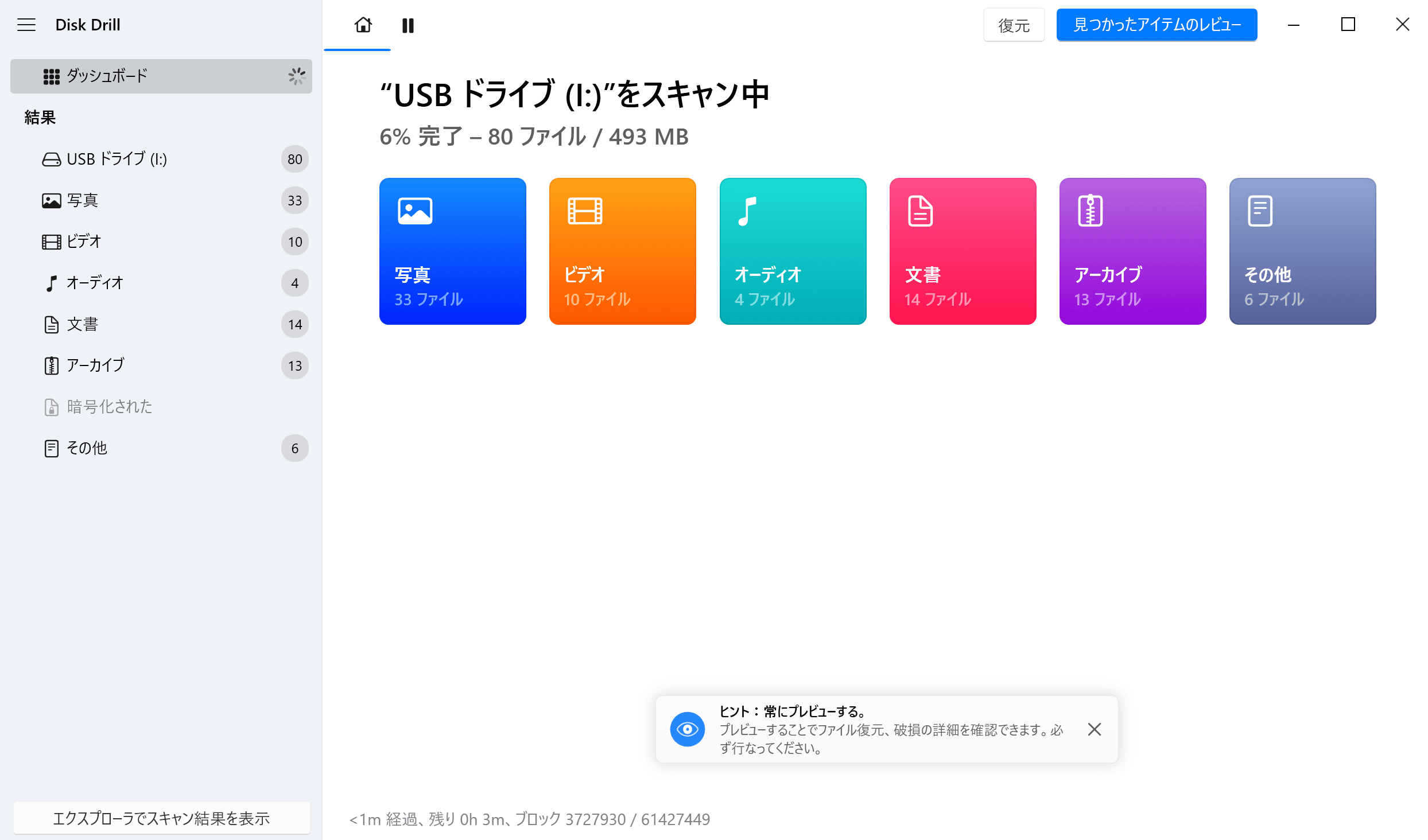
この記事では、Windows版のDisk Drill 6.3.1398.0を実際に操作し、ダウンロードから復元完了までを画面つきで解説します。あわせて、復元できないときに確認すべき原因もまとめました。
この記事で確認した環境
| 項目 | 内容 |
|---|---|
| 確認日 | 2026年9月4日 |
| OS | Windows 11 Home 25H2(ビルド26200) |
| ソフトバージョン | Disk Drill for Windows 6.3.1398.0(Basic) |
| 対象メディア | BUFFALO製USBメモリ 29.3GB(検証用の100ファイルを通常削除) |
| 復元結果 | 30ファイル・41.8MBを復元、内容は元データと一致 |
Mac版の操作、物理的に故障したドライブ、RAIDやNASからの復元は確認していません。
復元を始める前に、元のドライブへ書き込まない
操作手順より先に、これだけは押さえてください。データを失ったドライブに新しく書き込むと、復元できる可能性が下がります。
削除されたファイルは、すぐに消えるわけではありません。「その領域を使ってよい」という印が付いた状態で残っています。そこへ新しいデータが書き込まれると、元の情報が上書きされて戻せなくなります。
始める前に次の3点を確認してください。
- データを失ったドライブに、新しいファイルを保存しない
- そのドライブにDisk Drillをインストールしない
- 復元したファイルを保存する別のドライブを用意しておく
USBメモリやSDカードのデータを復元するなら、パソコンの内蔵ドライブへインストールすれば問題ありません。逆に、Cドライブのデータを復元したい場合は、外付けドライブを用意しておく必要があります。
ソフト自体の安全性が気になる場合はDisk Drillの評判と安全性を実機で検証した結果も確認してください。
ダウンロードからインストールまで
Disk Drillは開発元CleverFilesの公式サイトから入手します。再配布サイトのインストーラーは避けてください。
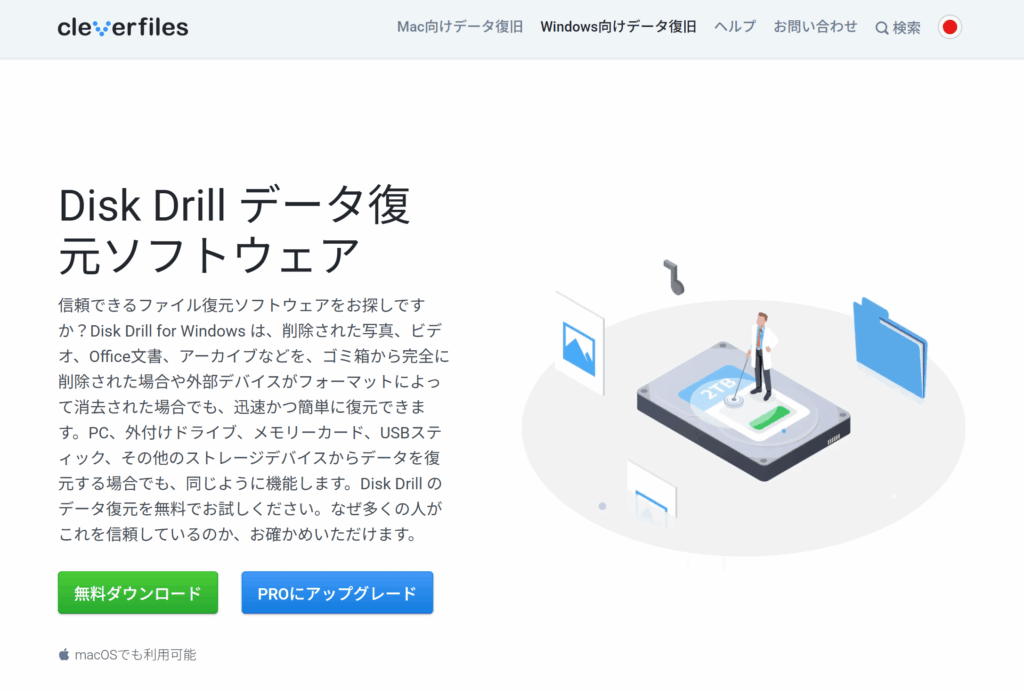
「無料ダウンロード」からWindows版を取得します。今回のファイル名はdisk-drill-win.exe、サイズは約54MBでした。
ダウンロードしたファイルを実行すると、ユーザーアカウント制御の確認が出ます。発行元がCleverFiles Inc.と表示されていることを確認して進めてください。
インストーラーで設定できるのはインストール先フォルダだけです。抱き合わせソフトの提示や、メールアドレスの登録は求められませんでした。
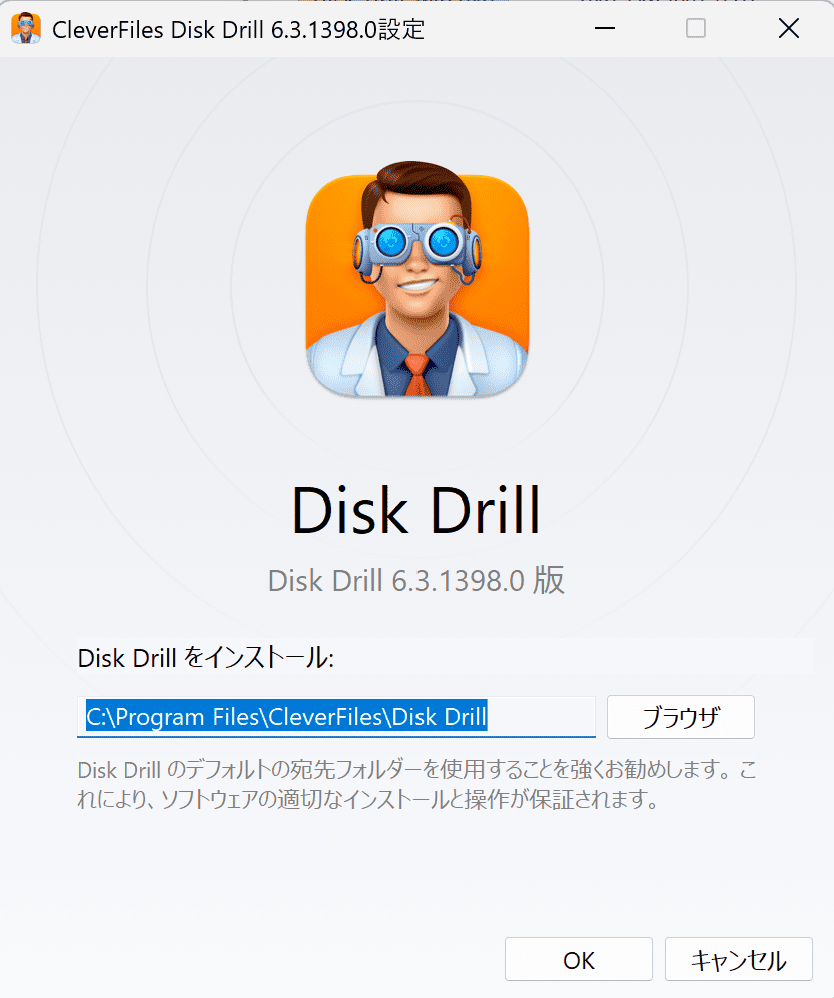
特に理由がなければ、既定のインストール先のまま進めて構いません。ただし復元したいドライブがインストール先になっていないかだけは確認してください。
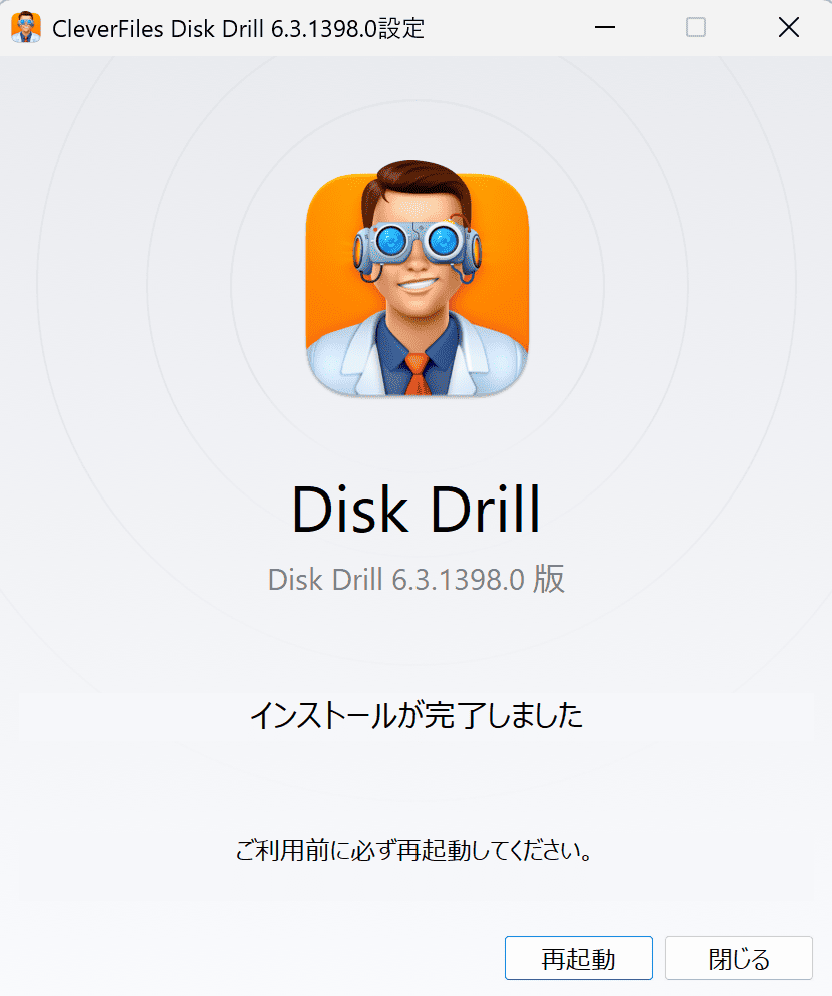
インストールが終わったら起動します。起動時にもう一度ユーザーアカウント制御の確認が出ます。ストレージへ深くアクセスするソフトのため、管理者権限が必要です。
スキャンの開始と、2つのスキャン方式の選び方
起動すると、パソコンに接続されているストレージが一覧表示されます。
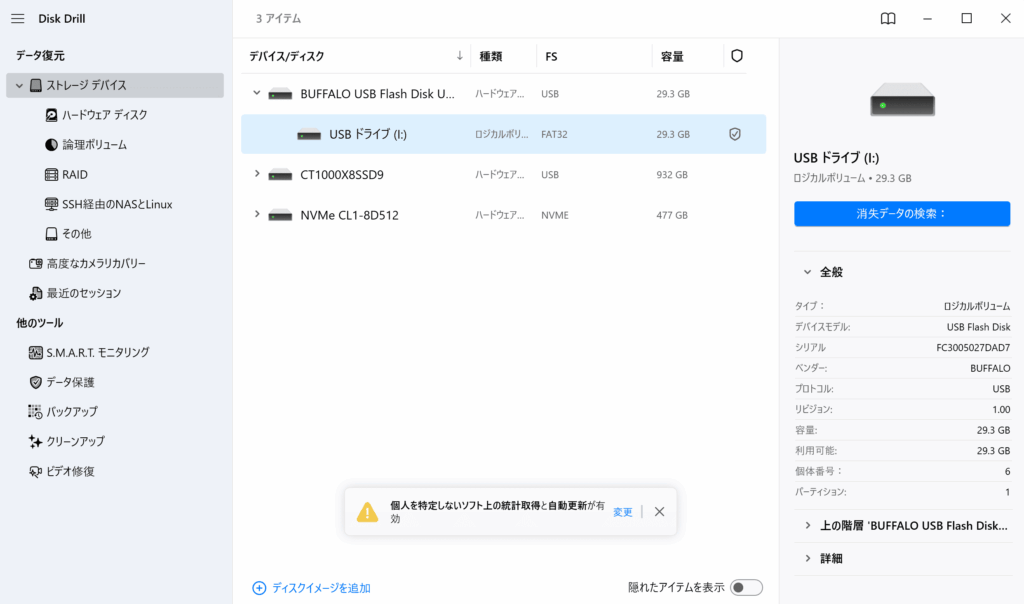
復元したいドライブを選ぶ
一覧から、データを失ったドライブを選びます。今回はUSBメモリを選択しました。右側にはデバイスのモデル名、容量、パーティション数などが表示されるので、目的のドライブかどうかを確認できます。
左側のサイドバーには、ハードウェアディスク、論理ボリューム、RAID、SSH経由のNASとLinuxといった項目が並んでいます。通常のUSBメモリや内蔵ドライブが目的なら「ハードウェア ディスク」のままで問題ありません。
ドライブを選んだら「消失データの検索」を押します。
ユニバーサルスキャンと高度なカメラリカバリー
ここで多くの人が手を止めます。スキャンを押すと、次のような確認が表示されます。
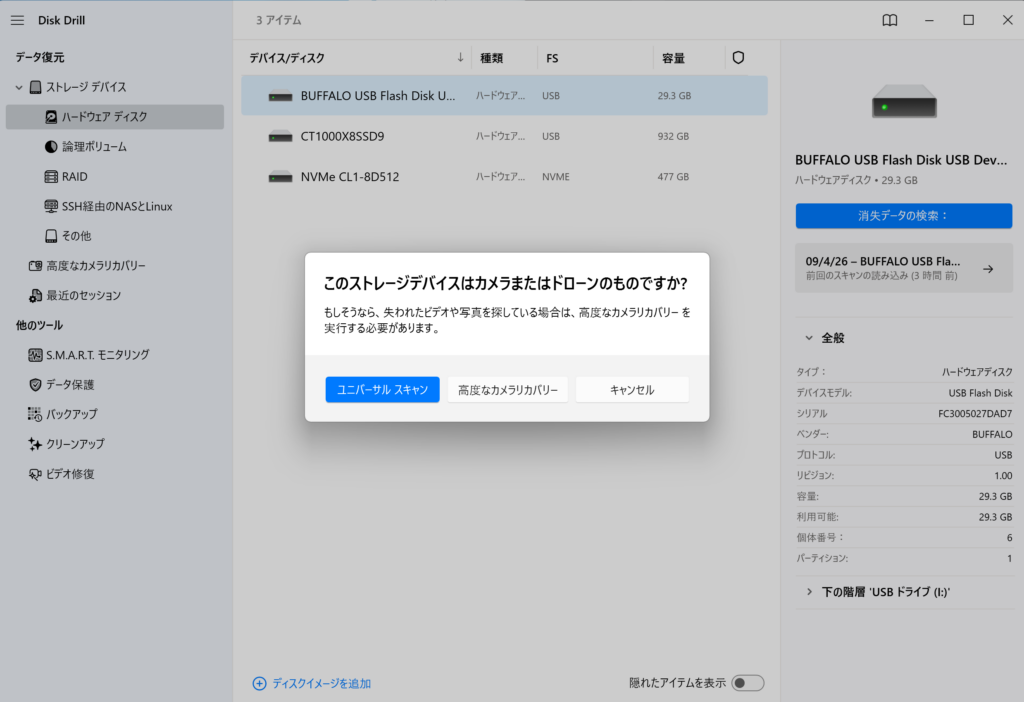
「このストレージデバイスはカメラまたはドローンのものですか?」と聞かれ、ユニバーサルスキャンと高度なカメラリカバリーのどちらかを選ぶ形式です。
| スキャン方式 | 選ぶ場面 |
|---|---|
| ユニバーサルスキャン | 通常はこちら。写真、文書、動画などを幅広く探す |
| 高度なカメラリカバリー | デジタルカメラ、ドローン、ドライブレコーダーのメディアから動画や写真を探す場合 |
迷ったらユニバーサルスキャンを選んでください。今回もこちらを使っています。
なお、高度なカメラリカバリーは無料版でも選択でき、有料版限定の機能ではありません。ただし通常のスキャンより時間がかかります。カメラやドローンのメディアが対象で、ユニバーサルスキャンでは目的の動画が見つからなかった、という場合に試す位置づけです。
スキャンは3分で191ファイルを検出した
スキャンが始まると、進捗と発見件数がリアルタイムで更新されます。
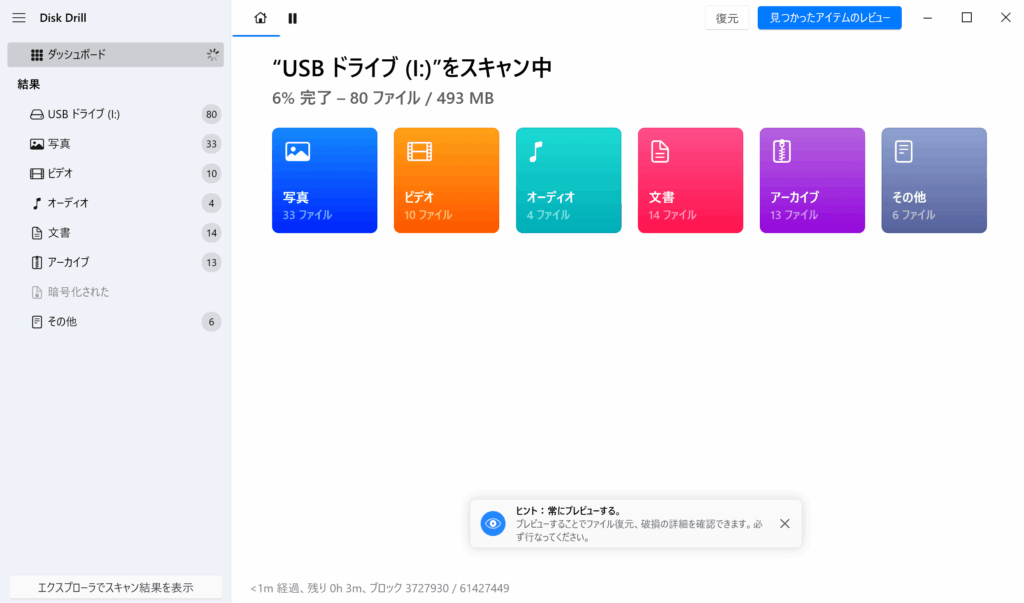
画面には完了率、経過時間、残り時間の目安、処理中のブロック数が表示され、写真・ビデオ・オーディオ・文書・アーカイブといった種類ごとの件数も増えていきます。
今回は29.3GBのUSBメモリで約3分でした。容量が大きいドライブほど時間がかかります。数百GBの内蔵ドライブなら数十分から数時間かかることもあるため、時間に余裕をみておいてください。
スキャン結果の見方と絞り込み
スキャンが完了すると、見つかったファイルが一覧で表示されます。
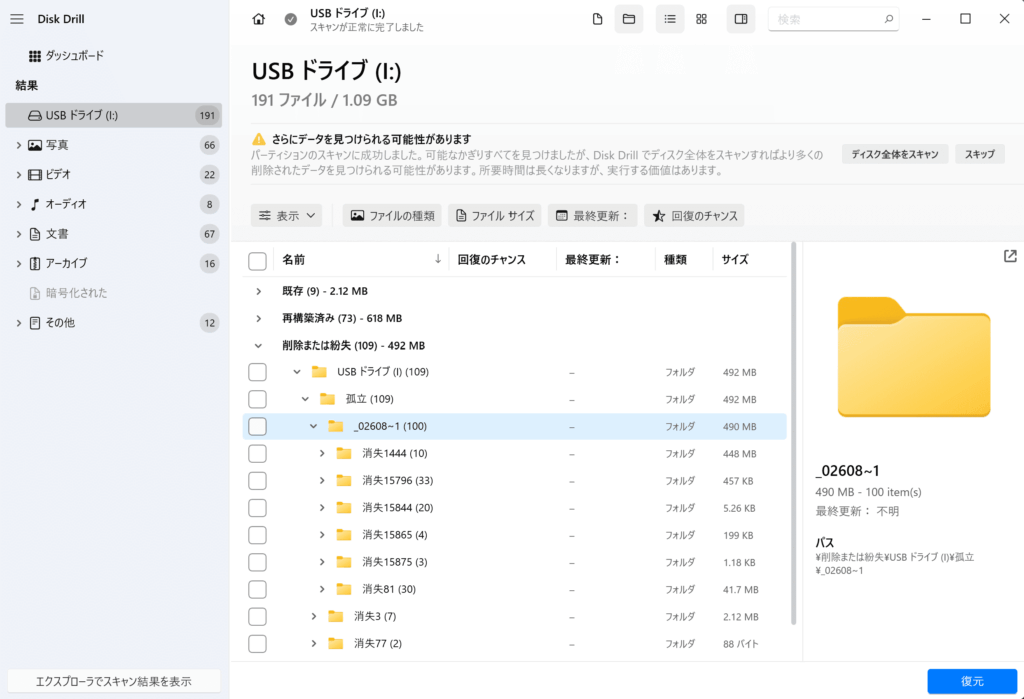
今回は191ファイル・1.09GBが検出されました。内訳は写真66、ビデオ22、オーディオ8、文書67、アーカイブ16、その他12です。
一覧は3つのグループに分かれます。
- 既存:現在もドライブ上に存在するファイル
- 再構築済み:ファイルの中身から種類を判別して復元したもの
- 削除または紛失:削除されたファイル
探しているのが削除したファイルなら、「削除または紛失」を開きます。今回はここに109ファイル・492MBが入っていました。
「回復のチャンス」で見込みを判断する
一覧には「回復のチャンス」という列があり、ファイルごとに復元できる見込みが表示されます。今回の検証用ファイルはいずれも「高い」でした。
ここが「低い」と表示されているファイルは、削除後に上書きが進んでいる可能性があります。復元しても正常に開けないことがあるため、優先順位を決める材料になります。
ファイルの種類・サイズ・更新日時で絞り込む
数百件が並ぶと目的のファイルを探しにくくなります。一覧の上部にある絞り込みを使ってください。
- ファイルの種類(写真だけ、文書だけなど)
- ファイルサイズ
- 最終更新日時
- 回復のチャンス
右上の検索ボックスにファイル名の一部を入れて絞り込むこともできます。左サイドバーの種類別リンクからも同じように絞り込めます。
プレビューで中身を確認してから復元する
復元する前に、プレビューで中身を確認してください。Disk Drillのアプリ内にも「常にプレビューする」というヒントが表示されます。
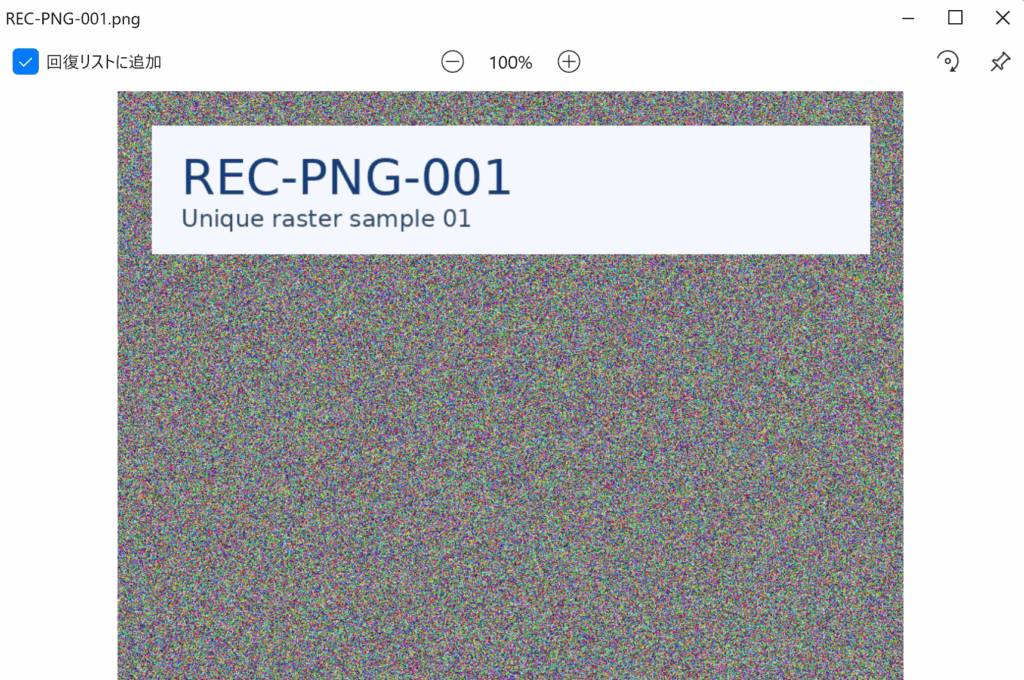
画像であれば、実際にどう写っているかまで確認できます。ファイル名だけでは判断できない場合でも、これで目的のファイルかどうかを見分けられます。
目的のファイルが見つかったら、チェックボックスを入れて選択します。
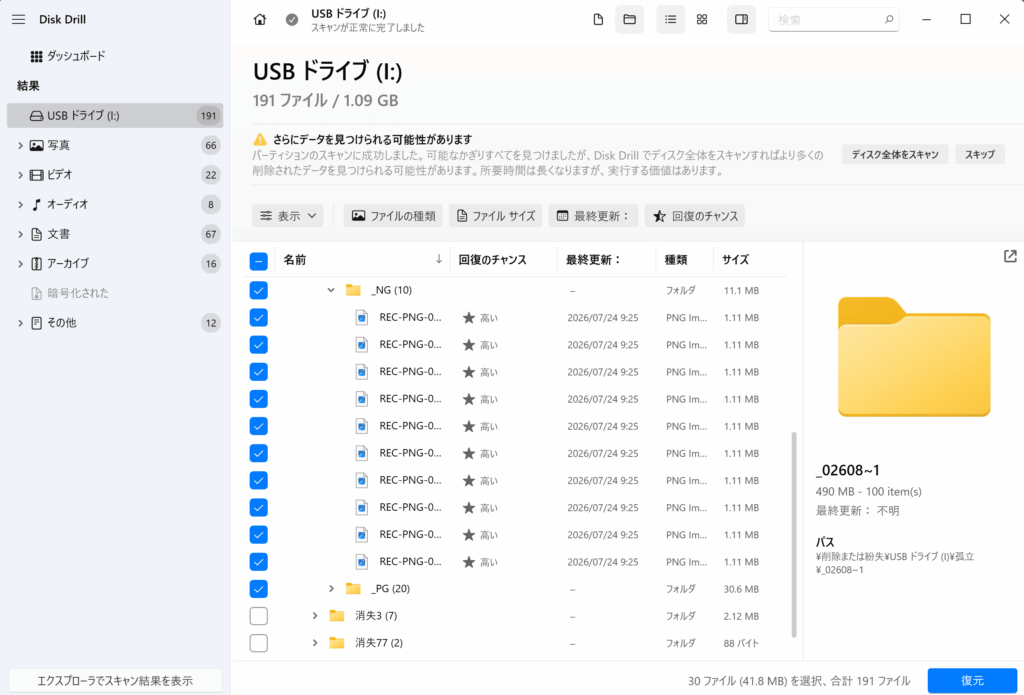
画面下部に、選択したファイル数と合計容量が表示されます。今回は30ファイル・41.8MBを選びました。
無料版を使っている場合、ここで選ぶ容量が重要になります。Windows版の無料復元枠は合計100MBまでで、使った分は戻りません。詳しくはDisk Drill無料版は100MBまでで解説しています。
復元先には元のドライブを選べない
選択したら「復元」を押します。すると保存先を選ぶ画面が表示されます。
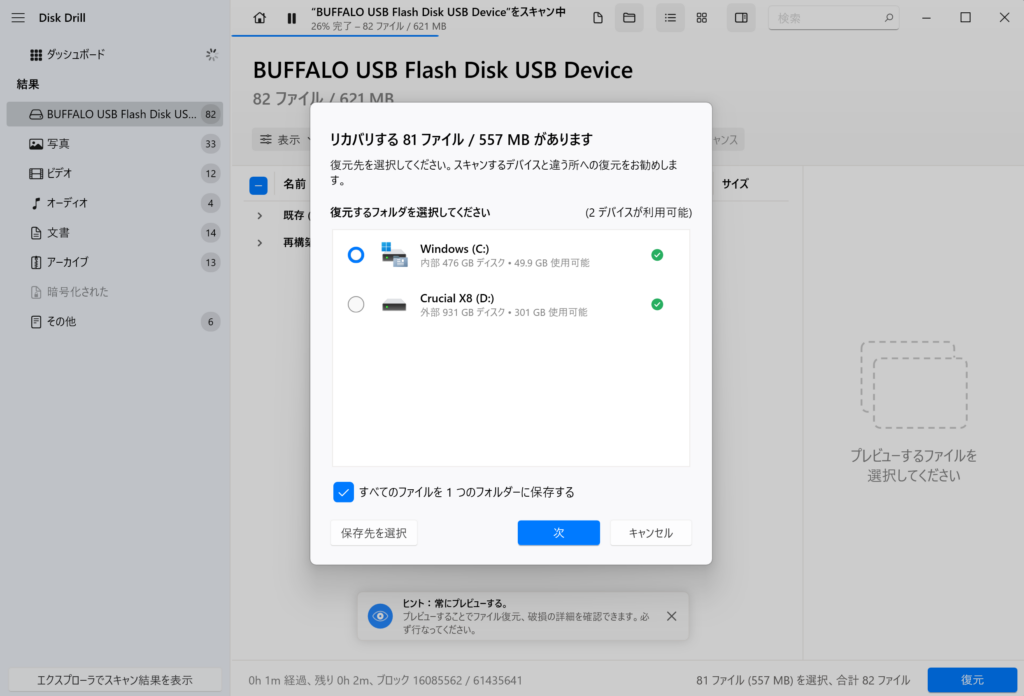
保存先の候補から元ドライブは除外される
この画面には「復元先を選択してください。スキャンするデバイスと違う所への復元をお勧めします」という案内が表示されます。
注目したいのは候補の中身です。今回スキャンしたUSBメモリは、保存先の候補に表示されませんでした。表示されたのは内蔵のWindows(C:)と外付けのCrucial X8(D:)だけです。
つまり、うっかり元のドライブへ保存して上書きしてしまう事故が起きにくい作りになっています。それぞれの候補には空き容量も表示されるため、復元するデータ量に対して足りるかどうかもここで確認できます。
「保存先を選択」から、任意のフォルダを指定することもできます。
「すべてのファイルを1つのフォルダーに保存する」は既定でオン
この画面には「すべてのファイルを1つのフォルダーに保存する」というチェックボックスがあり、既定でオンになっています。
この状態で復元すると、元のフォルダ階層は再現されず、指定した1つのフォルダにファイルがまとめて保存されます。今回はこの既定設定のまま復元しました。
なお、このチェックを外した場合に階層がどう再現されるかは今回確認していません。
スキャン完了を待たずに復元できる
もうひとつ知っておくと便利なのが、スキャンが終わる前でも復元を開始できる点です。
実際、スキャンの進捗が26%の時点でも復元先の選択画面を開けました。大容量のドライブで探しているファイルが早い段階で見つかった場合、最後まで待つ必要はありません。
ただし、スキャンを最後まで走らせたほうが検出件数は増えます。目的のファイルが確実に見つかっているときだけ、この方法を使ってください。
復元後に確認すること
保存先を決めて進めると復元が始まり、完了すると結果が表示されます。
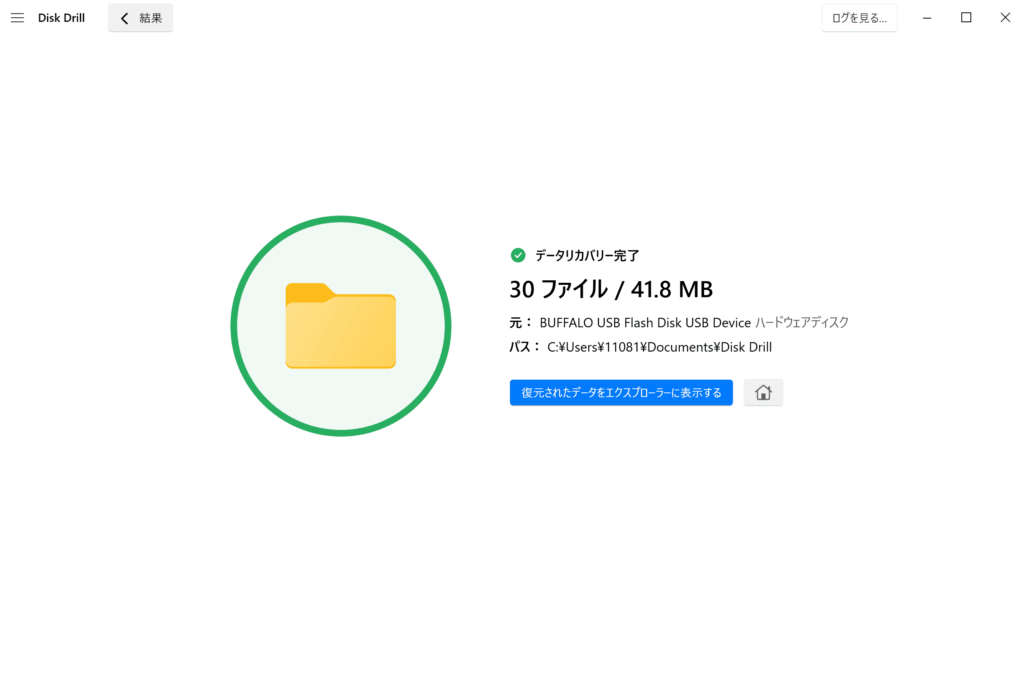
復元したファイル数、容量、元のデバイス名、保存先のパスが表示されます。「復元されたデータをエクスプローラーに表示する」からフォルダを開けます。
ファイル名は元に戻らない
ここで戸惑う人が多いポイントです。
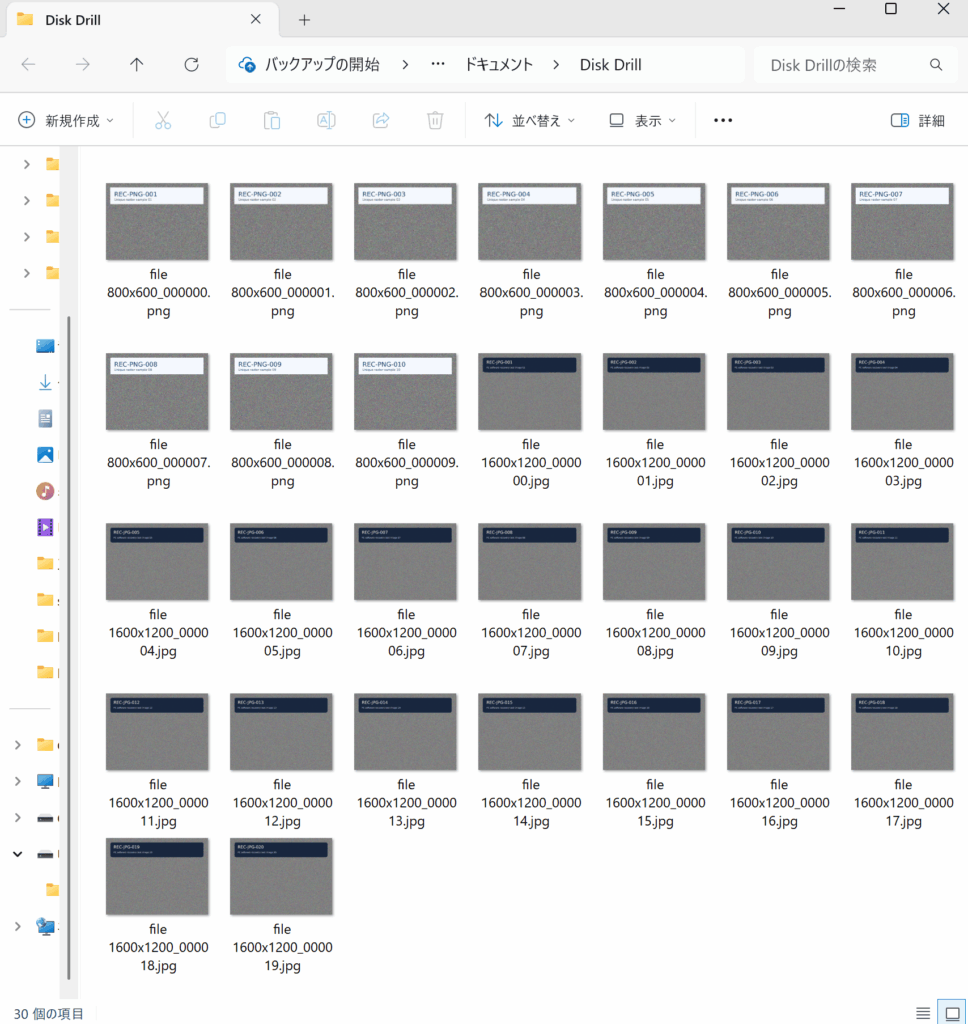
スキャン結果の一覧では「REC-PNG-001.png」のような元のファイル名が表示されていましたが、復元されたファイルは「file800x600_000000.png」のような別名に置き換わっていました。
ファイルの中身は元データと一致しています。今回はSHA-256による照合でも30件すべてが一致しました。名前が変わっていても、データ自体は正しく戻っています。
ただし大量に復元した場合、どれがどのファイルだったかを名前から判断できません。復元後に自分で仕分ける作業が発生します。
実際に開けるか確認する
復元が完了したら、必ずファイルを開いて確認してください。復元処理が成功したように見えても、中身が壊れていることがあります。
今回は30ファイルすべてが正常に開き、サムネイルも表示されました。画像であればエクスプローラーのサムネイル表示だけでも、ある程度の確認ができます。
Disk Drillで復元できないときの原因と対処
手順どおり進めても復元できない場合、原因は次のどれかであることが多いです。
1. 無料枠の100MBを超えている
最も多いのがこれです。無料版で100MBを超えるファイルを選んで復元を押すと、復元は始まらず購入案内に切り替わります。
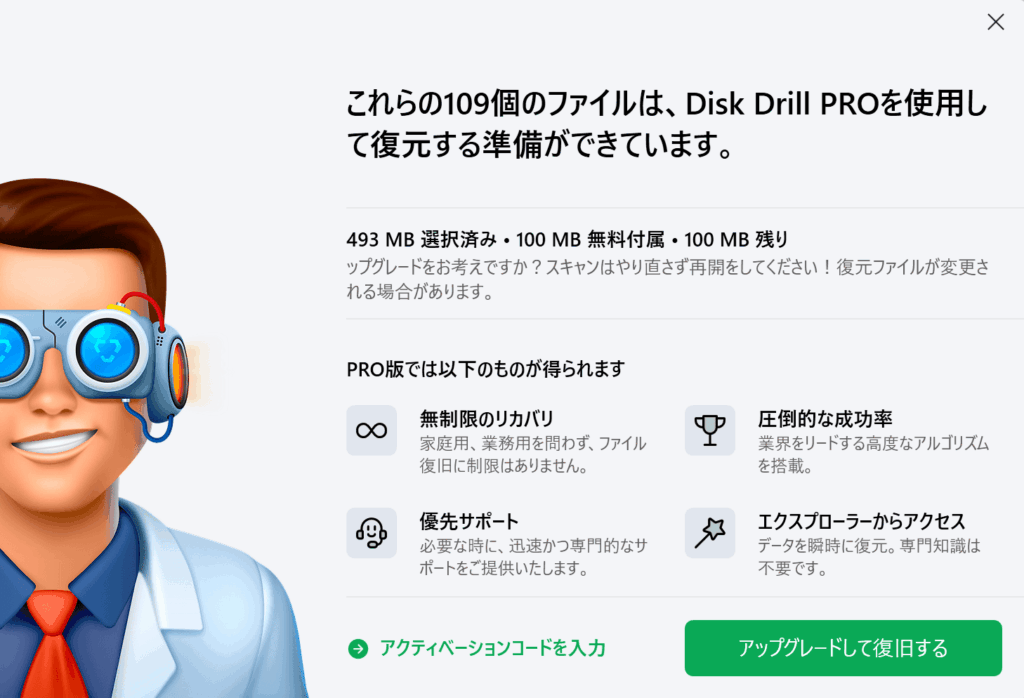
「これらの○個のファイルは、Disk Drill PROを使用して復元する準備ができています」と表示され、選択容量と残りの無料枠が並べて示されます。不具合ではありません。
対処は2つです。100MB以内に選び直して復元するか、有料版を購入するかです。料金プランはDisk Drillの料金プランと購入前の確認点で整理しています。
2. ファイル名が変わっていて、復元済みと気づいていない
前述のとおり、復元後のファイル名は元の名前に戻りません。探していたファイル名でフォルダ内を検索しても見つからず、「復元できなかった」と誤解するケースがあります。
保存先フォルダをサムネイル表示に切り替えて、中身から探してみてください。
3. パーティションスキャンで見つからないなら、ディスク全体をスキャンする
スキャン結果の画面に「さらにデータを見つけられる可能性があります」という案内が出ることがあります。パーティション単位のスキャンが成功した場合でも、ディスク全体をスキャンするとより多くのファイルが見つかる可能性がある、という意味です。
目的のファイルが見つからなかったときは、この「ディスク全体をスキャン」を実行してください。時間はかかりますが、検出範囲が広がります。
4. 「回復のチャンス」が低いファイルは上書きされている可能性がある
一覧で「回復のチャンス」が低いと表示されているファイルは、削除後に別のデータが書き込まれている可能性があります。復元しても開けない、途中で欠けているといった結果になることがあります。
これはソフトの問題ではなく、元のデータが残っていないためです。**復元ソフトを変えても結果が変わるとは限りません。**削除に気づいた時点でそのドライブの使用を止めることが、最も効果のある対策です。
5. 復元先の空き容量が足りない
保存先の選択画面には、候補ごとの空き容量が表示されます。復元するデータ量に対して空きが足りないと、途中で止まります。大量に復元する場合は、事前に保存先の空き容量を確認してください。
6. スキャンをやり直したくないときはセッションを読み込む
大容量ドライブのスキャンには時間がかかるため、やり直しは避けたいところです。
Disk Drillは前回のスキャン結果を保存しており、デバイスを選んだ画面に「前回のスキャンの読み込み」という項目が表示されます。左サイドバーの「最近のセッション」からも呼び出せます。
アプリを閉じてしまった、別の作業をしていた、という場合でも、同じドライブを最初からスキャンし直す必要はありません。
Disk Drillの使い方についてよくある質問
Q. スキャンにはどれくらい時間がかかりますか?
容量によります。今回の29.3GBのUSBメモリでは約3分でした。数百GBの内蔵ドライブでは数十分から数時間かかることもあります。
Q. ユニバーサルスキャンと高度なカメラリカバリーはどちらを選べばいいですか?
通常はユニバーサルスキャンです。カメラやドローン、ドライブレコーダーのメディアから動画や写真を探す場合に、カメラリカバリーを検討してください。無料版でも選択できますが、時間はより長くかかります。
Q. スキャンが終わる前に復元してもいいですか?
できます。ただし最後まで実行したほうが検出件数は増えるため、目的のファイルが確実に見つかっている場合に限ります。
Q. 復元先に元のUSBメモリを指定できますか?
今回の検証では、スキャン対象のドライブは保存先の候補に表示されませんでした。上書き事故を防ぐ設計になっています。
Q. 復元したのにファイル名が違うのはなぜですか?
Disk Drillの仕様です。中身は元データと一致していますが、名前は別名に置き換わります。
Q. 復元ボタンを押しても何も起きません。
無料版で100MBを超える容量を選んでいる可能性があります。購入案内の画面が出ていないか確認してください。
Q. スキャンし直すのが面倒です。
前回のスキャン結果を読み込めます。デバイス選択画面の「前回のスキャンの読み込み」か、サイドバーの「最近のセッション」から呼び出してください。
まとめ|手順は5ステップ、つまずくのは3か所
Disk Drillの基本操作は次の5ステップです。
- 公式サイトからダウンロードしてインストールする(復元元のドライブ以外へ)
- 復元したいドライブを選び、ユニバーサルスキャンを実行する
- スキャン結果を絞り込み、目的のファイルを探す
- プレビューで中身を確認して選択する
- 元のドライブ以外を保存先に指定して復元する
つまずきやすいのは、スキャン方式の選択、無料枠の上限、復元後のファイル名の3か所です。いずれも不具合ではなく仕様なので、事前に知っておけば迷いません。
最後にもう一度。データを失ったドライブへの書き込みは、復元の可能性を確実に下げます。気づいた時点でそのドライブの使用を止めることが、どのソフトを使うかより重要です。